Tất cả bài hướng dẫn
- 1. Cài đặt và làm quen
- 2. Tạo ảnh và video hàng loạt trên Google Flow
- 3. Tự động tải về và lịch sử
- 4. Xoá logo ảnh và video
- 5. Cài Mark Bridge và bật Flow API
- 6. Tạo và chạy Workflow
- 7. Dùng ChatGPT, Gemini, Grok và Muse
- 8. Công cụ câu lệnh và sáng tạo
- 9. Gói, nâng cấp và thanh toán
- 10. Điều khiển Mark Flow bằng AI Agent (MCP)
- 11. Cài đặt Mark Flow: từng mục làm gì
- 12. Khắc phục sự cố
Hướng dẫn › 10
Điều khiển Mark Flow bằng AI Agent (MCP)
Nối Claude Desktop hoặc Codex với Mark Flow để chỉ cần nhắn cho AI là nó tạo ảnh, video giúp bạn: tạo token, dán cấu hình, thử kết nối và xử lý các lỗi thường gặp.
AI Agent (MCP) là gì
MCP (Model Context Protocol) là một “ổ cắm” chung để ứng dụng AI như Claude Desktop hay Codex dùng được công cụ bên ngoài. Khi nối Mark Flow qua MCP, AI trở thành một “agent” (trợ lý tự làm việc): bạn chỉ cần nhắn yêu cầu, AI tự gửi lệnh cho Mark Flow.
Ví dụ, bạn nhắn cho Claude: “Tạo 4 ảnh một chú mèo phi hành gia, tỉ lệ 16:9, bằng Google Flow”. Claude gửi lệnh tới Mark Flow; Mark Flow chạy ngay trên Chrome của bạn, bằng tài khoản Google Flow của bạn, rồi trả ảnh về cho Claude.
Lệnh đi từ ứng dụng AI qua máy chủ Mark Flow tới extension trên máy bạn. Ảnh, video do chính tài khoản Flow, ChatGPT, Grok hoặc Gemini của bạn tạo nên dùng lượt, credit của bạn. Tính năng cần gói Pro hoặc Agency; gói Free sẽ thấy dòng MCP cần gói Pro. Xem Gói và thanh toán.
Bạn cần chuẩn bị
- Gói Pro hoặc Agency, đã đăng nhập Mark Flow.
- Một ứng dụng AI hỗ trợ MCP. Bài này hướng dẫn Claude Desktop và Codex.
- Với Claude Desktop: Node.js bản LTS tải ở nodejs.org. Cấu hình dùng lệnh
npx, lệnh này đi kèm Node.js. - Với Mark Flow 3.70.7 trở về trước: bật Flow API (cần Mark Bridge) hoặc Chạy hàng đợi theo lô ở Cài đặt › Chung › Nâng cao, nếu không lệnh tạo bằng Google Flow sẽ báo lỗi. Từ bản sau, AI Agent tự chạy qua hàng đợi, không cần bật gì. Xem Cài Mark Bridge và bật Flow API.
- Nên cài Mark Bridge: ảnh, video trả về cho AI được Mark Bridge xoá logo.
Lệnh của agent chạy qua extension Mark Flow trên máy bạn. Trong lúc agent làm việc phải luôn mở: Chrome, side panel Mark Flow (bảng điều khiển ở cạnh phải trình duyệt, nhấn Alt+S) đăng nhập đúng tài khoản đã tạo token, và (khi tạo bằng Google Flow) một tab Google Flow đã đăng nhập, đang ở trong một project. Thiếu một trong các thứ đó là lệnh thất bại.
Tạo token
Token là một chuỗi ký tự bí mật giúp Mark Flow biết lệnh đến từ AI của bạn.
Mở trang AI Agent (MCP): bấm biểu tượng bánh răng ở góc trên bên phải side panel → Cài đặt → chọn AI Agent (MCP) ở menu trái. Cách khác: trong side panel bấm thẻ Công cụ → AI Agent.
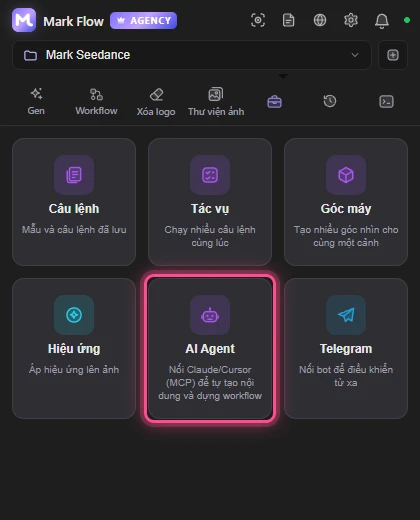
Ô AI Agent trong thẻ Công cụ mở thẳng trang AI Agent (MCP). Gõ một tên gợi nhớ vào ô bên trái nút Tạo token, ví dụ “máy công ty”, rồi bấm Tạo token.
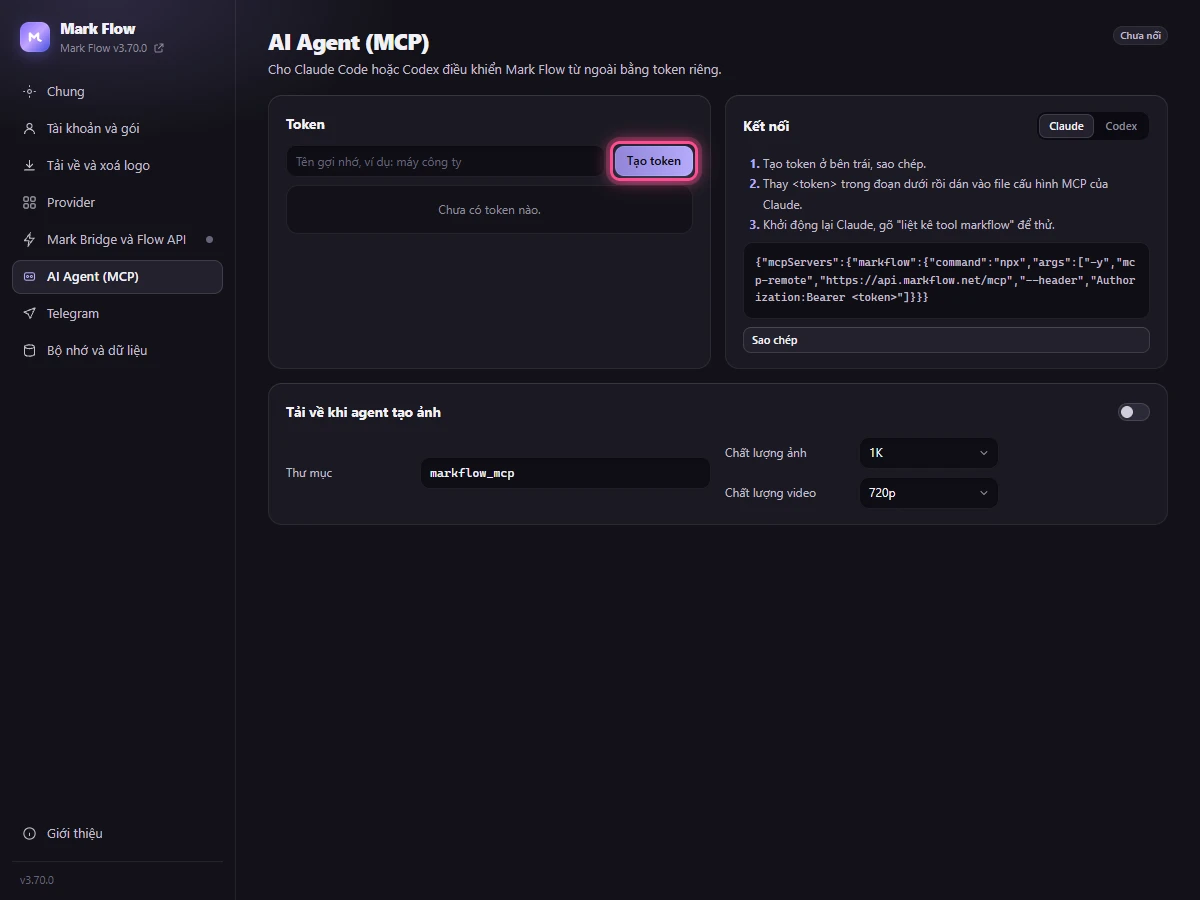
Ô đặt tên và nút Tạo token ở thẻ token. Khung xanh Token mới, chỉ hiện một lần hiện ra, token bắt đầu bằng
mfm_. Bấm Sao chép ngay và dán tạm vào chỗ an toàn, ví dụ Notepad.Token xuất hiện trong danh sách bên dưới với tên gợi nhớ, dòng chưa dùng hoặc dùng lần cuối … và ngày hết hạn (sau một năm). Nhãn ở góc trên bên phải trang đổi thành số token bạn có.
Giữ token như mật khẩu: ai có token đều điều khiển được Mark Flow của bạn và dùng lượt tạo của bạn. Đừng gửi token cho người khác, đừng dán vào nhóm chat hay để lộ trong ảnh chụp màn hình. Mất token hoặc lỡ để lộ thì bấm Thu hồi cạnh token đó (agent đang dùng nó sẽ mất kết nối) rồi tạo token mới. Mỗi tài khoản có tối đa 10 token đang dùng.
Nối Claude Desktop
Cài Node.js bản LTS nếu máy chưa có. Kiểm tra: mở Command Prompt (Windows) hoặc Terminal (Mac), gõ
node --versionrồi nhấn Enter; thấy số phiên bản là được.Mở Claude Desktop → Settings → mục Developer → bấm Edit Config. Claude mở file
claude_desktop_config.jsonhoặc thư mục chứa nó.Mở file đó bằng Notepad (Windows) hoặc TextEdit (Mac). Vị trí file: Windows
%APPDATA%\Claude\claude_desktop_config.json, Mac~/Library/Application Support/Claude/claude_desktop_config.json.Nếu file trống hoặc chỉ có
{}, xoá hết rồi dán đoạn dưới, sau đó thayTOKEN_CUA_BANbằng token của bạn (giữ chữBearervà một dấu cách trước token):{"mcpServers":{"markflow":{"command":"npx","args":["-y","mcp-remote","https://api.markflow.net/mcp","--header","Authorization:${AUTH_HEADER}"],"env":{"AUTH_HEADER":"Bearer TOKEN_CUA_BAN"}}}}Lưu file. Thoát hẳn Claude Desktop rồi mở lại. Đóng cửa sổ thôi là chưa đủ nếu Claude vẫn chạy nền: trên Windows, tìm biểu tượng Claude ở khay hệ thống cạnh đồng hồ và chọn thoát; trên Mac, nhấn
Cmd+Q.Nhắn cho Claude: “liệt kê tool markflow”. Claude trả về danh sách công cụ như
generate_image,generate_video. Bạn cũng xem được danh sách này ở nút + góc dưới bên trái ô chat › Connectors.
Nút Sao chép ở thẻ Kết nối › Claude trong trang AI Agent (MCP) chép sẵn đoạn cấu hình này. Trong đoạn đó, chỗ cần thay là chữ token nằm giữa hai dấu ngoặc nhọn: thay cả chữ lẫn hai dấu ngoặc bằng token thật.
File đã có nội dung (ví dụ đã nối server MCP khác) thì đừng xoá. Thêm khối "markflow": {…} vào bên trong "mcpServers" có sẵn, ngăn với mục trước bằng dấu phẩy; chưa có "mcpServers" thì thêm nó như một mục mới. Thiếu một dấu phẩy hay dấu ngoặc là Claude bỏ qua cả file.
Dùng Claude Code (bản dòng lệnh)? Chỉ cần chạy một lệnh: claude mcp add --transport http markflow https://api.markflow.net/mcp --header "Authorization: Bearer TOKEN_CUA_BAN".
Nối Codex
Đặt token vào biến môi trường
MARKFLOW_MCP_TOKEN(một giá trị máy tính nhớ sẵn để chương trình đọc). Mac, Linux: mở Terminal, chạyexport MARKFLOW_MCP_TOKEN='TOKEN_CUA_BAN'rồi mở Codex từ chính cửa sổ đó; thêm dòng này vào file~/.zshrcđể lần sau không phải gõ lại. Windows: mở PowerShell, chạysetx MARKFLOW_MCP_TOKEN "TOKEN_CUA_BAN", rồi đóng và mở lại cửa sổ terminal.Mở file
~/.codex/config.toml(Windows:%USERPROFILE%\.codex\config.toml) bằng trình soạn văn bản. Chưa có thì tạo file mới đúng tên đó.Thêm bốn dòng liệt kê ngay sau các bước này vào cuối file, mỗi dòng một hàng. Cách dễ nhất: trong trang AI Agent (MCP), thẻ Kết nối › Codex, bấm nút Sao chép dưới khối cấu hình rồi dán vào file.
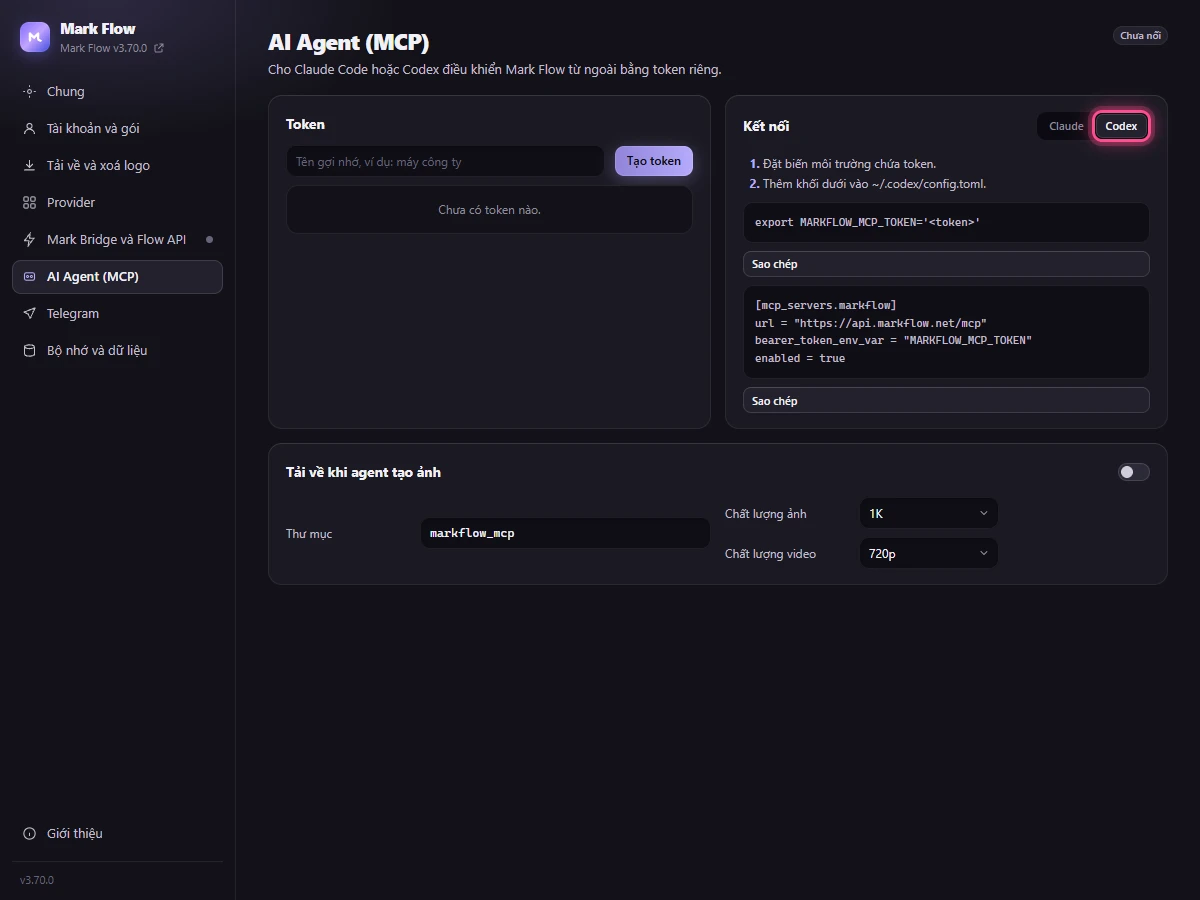
Mục Codex trong thẻ Kết nối. Lưu file rồi khởi động lại Codex. Chạy
codex mcp listhoặc gõ/mcptrong Codex: thấymarkflowlà đã nối.
[mcp_servers.markflow]url = "https://api.markflow.net/mcp"bearer_token_env_var = "MARKFLOW_MCP_TOKEN"enabled = true
Token không nằm trong config.toml; Codex đọc nó từ biến môi trường. Extension Codex trong trình soạn code dùng chung file cấu hình này.
Agent làm được gì
| Công cụ | Việc nó làm |
|---|---|
get_status | Kiểm tra Mark Flow có đang trực tuyến không (Chrome, side panel, đúng tài khoản), gói của bạn và lệnh đang chạy. |
list_models | Liệt kê model dùng được cho Google Flow, ChatGPT, Grok, Gemini. |
generate_image | Tạo ảnh bằng Google Flow (mặc định), ChatGPT, Grok hoặc Gemini. Tối đa 10 câu lệnh một lần, mỗi câu tối đa 4 ảnh tham chiếu. |
generate_video | Tạo video bằng Google Flow (Veo, Omni), Grok hoặc Gemini. Tối đa 5 câu lệnh một lần; mỗi video thường mất 1 đến 5 phút. |
get_job, cancel_job | Chờ lấy kết quả của lệnh đang chạy, hoặc huỷ lệnh. |
upload_reference | Tải một ảnh tham chiếu vào project Flow đang mở. |
run_workflow | Chạy một workflow bạn đã lưu trong Mark Flow. |
create_project, open_project, get_context | Tạo hoặc mở project Google Flow, xem project nào đang mở. |
get_provider_status | Xem tab Flow, ChatGPT, Grok, Gemini đã mở và đăng nhập chưa. |
delete_chat | Xoá cuộc chat ChatGPT vừa dùng. |
- Bạn không cần nhớ tên công cụ: cứ nhắn bằng lời thường, ví dụ “Kiểm tra Mark Flow đã sẵn sàng chưa” hoặc “Tạo video 8 giây cảnh sóng biển lúc hoàng hôn, tỉ lệ 9:16”.
- Lần đầu dùng, Claude Desktop thường hỏi bạn có cho phép công cụ markflow chạy không; hãy cho phép.
- Kết quả: ảnh hiện ngay trong khung chat của AI, kèm link tải dùng được trong 48 giờ. Logo đã được Mark Bridge xoá.
- Mỗi tài khoản chạy một lệnh một lúc; lệnh sau chờ lệnh trước xong.
- Ảnh tham chiếu: đưa cho AI link ảnh công khai bắt đầu bằng
https://, mở được mà không cần đăng nhập. Ảnh PNG, JPG hoặc WebP, tối đa 12 MB. - Những gì agent tạo hiện trong thẻ Lịch sử với nhãn Tạo qua MCP (AI agent).
Lưu kết quả của agent về máy
Thẻ Tải về khi agent tạo ảnh ở cuối trang AI Agent (MCP) lưu thêm một bản kết quả vào máy bạn. Chỉ áp dụng cho ảnh, video agent tạo bằng Google Flow.
Bật công tắc ở đầu thẻ (mặc định tắt).
Thư mục: tên thư mục con, mặc định
markflow_mcp. File nằm trong thư mục tải về chính của Mark Flow, tứcDownloads/markflow_output/markflow_mcpnếu bạn để mặc định.Chọn Chất lượng ảnh và Chất lượng video (mặc định 1K và 720p).
Bấm Lưu thay đổi ở góc trên bên phải.
Khắc phục sự cố
| AI báo hoặc bạn thấy | Nguyên nhân | Cách sửa |
|---|---|---|
| Missing or invalid Mark Flow MCP token… | Token sai, thiếu, đã thu hồi hoặc hết hạn. | Tạo token mới, dán lại vào cấu hình, khởi động lại ứng dụng AI. |
| MCP is not included in this account's Mark Flow plan. | Tài khoản chưa có gói Pro. | Nâng cấp lên Pro hoặc Agency. |
| Mark Flow is not connected… hoặc Mark Flow did not pick up the command… | Chrome hoặc side panel đang đóng, hoặc side panel đăng nhập tài khoản khác với tài khoản tạo token. | Mở Chrome, nhấn Alt+S mở side panel, đăng nhập đúng tài khoản rồi bảo AI thử lại. |
| Mark Flow stopped responding while running the command… | Trình duyệt bị đóng hoặc side panel tải lại giữa chừng. | Mở lại rồi bảo AI chạy lại. |
| Chưa mở Google Flow hoặc chưa vào 1 project… hoặc Chưa mở tab Google Flow. | Không có tab Flow, hoặc tab Flow chưa vào project. | Mở Google Flow và vào (hoặc tạo) một project, hoặc bảo AI tạo project. |
| Vui lòng đăng nhập ChatGPT. (hoặc Grok) | Bạn chưa đăng nhập trên trang đó. | Đăng nhập trên tab ChatGPT hoặc Grok rồi thử lại. |
| PromptQueue chưa sẵn sàng (cần bật pipeline queue). | Mark Flow 3.70.7 trở về trước, chưa bật Flow API hoặc Chạy hàng đợi theo lô. | Bật một trong hai (xem phần chuẩn bị) rồi bấm Lưu thay đổi. |
| Claude không thấy công cụ markflow hoặc báo lỗi kết nối | File cấu hình sai dấu, máy chưa có Node.js, hoặc Claude chưa được thoát hẳn. | Làm lại từng bước ở phần Claude Desktop. Trên Windows, xem lưu ý bên dưới. |
Bản Mark Flow cũ hiện trong Cài đặt một đoạn cấu hình có Authorization:Bearer TOKEN nằm thẳng trong args. Trên Windows, Claude Desktop có thể tách sai đoạn đó vì có dấu cách ở giữa, nên báo lỗi token. Hãy dùng đoạn cấu hình trong bài này: token nằm trong phần env nên chạy được trên mọi máy.
Các lỗi khác của Google Flow (hết lượt, bị từ chối nội dung…) được giải thích trong Xử lý sự cố.
Chưa giải quyết được? Xem Khắc phục sự cố hoặc gửi email tới admin.markflow@gmail.com, ghi rõ phiên bản Mark Flow, nền tảng AI và thông báo lỗi.