Tất cả bài hướng dẫn
- 1. Cài đặt và làm quen
- 2. Tạo ảnh và video hàng loạt trên Google Flow
- 3. Tự động tải về và lịch sử
- 4. Xoá logo ảnh và video
- 5. Cài Mark Bridge và bật Flow API
- 6. Tạo và chạy Workflow
- 7. Dùng ChatGPT, Gemini, Grok và Muse
- 8. Công cụ câu lệnh và sáng tạo
- 9. Gói, nâng cấp và thanh toán
- 10. Điều khiển Mark Flow bằng AI Agent (MCP)
- 11. Cài đặt Mark Flow: từng mục làm gì
- 12. Khắc phục sự cố
Hướng dẫn › 8
Công cụ câu lệnh và sáng tạo
Lưu và dùng lại câu lệnh, gắn phong cách cho cả loạt ảnh, nhờ AI viết hàng loạt câu lệnh, nhập câu lệnh từ file, lưu tác vụ, tạo góc máy, hiệu ứng và lấy ảnh tham chiếu.
Các công cụ nằm ở đâu
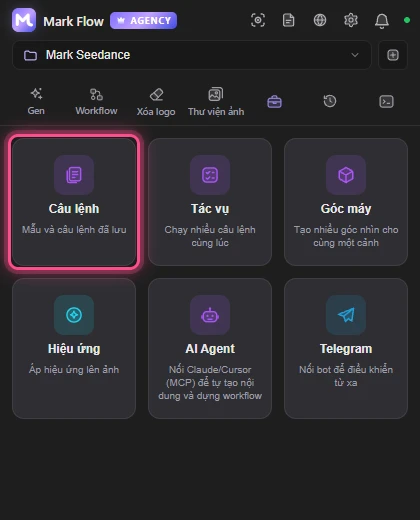
Trong side panel (bảng điều khiển ở cạnh phải trình duyệt), bấm biểu tượng ô lưới Công cụ nằm sau các thẻ chính. Bảng Công cụ hiện các ô Câu lệnh, Tác vụ, Góc máy, Hiệu ứng và AI Agent (xem AI Agent). Một số công cụ khác nằm ngay trong thẻ Gen: trên thanh nút nhỏ gắn liền ô Câu lệnh, và nút Phong cách.
| Công cụ | Dùng để | Gói Free |
|---|---|---|
| Câu lệnh của tôi | Lưu câu lệnh hay dùng, có chỗ điền biến | Tối đa 20 câu lệnh |
| Mẫu (trong Câu lệnh) | Câu lệnh mẫu soạn sẵn | Cần Pro |
| Phong cách | Gắn một đoạn mô tả phong cách vào mọi câu lệnh | Tối đa 3 phong cách riêng |
| Prompt Assistant | Biến ý tưởng, kịch bản hoặc phụ đề SRT thành nhiều câu lệnh | Cần Pro |
| Nhập .txt | Nạp câu lệnh từ file .txt hoặc .csv | Dùng được |
| Tác vụ | Lưu các lượt tạo để chạy lại | 2 tác vụ, 1 lượt chạy mỗi ngày |
| Góc máy | Tạo nhiều góc nhìn từ một ảnh | Cần Pro (chạy qua Flow API) |
| Hiệu ứng | Áp hiệu ứng có sẵn lên ảnh | 1 lượt mỗi ngày |
| Thư viện ảnh | Quản lý và tìm ảnh tham chiếu | Dùng được |
| Image to Prompt | Biến ảnh trên web thành câu lệnh | Phân tích ảnh cần Pro |
Gói Free có giới hạn như cột cuối. Xem Gói và thanh toán.
Câu lệnh của tôi và Mẫu
Mở Công cụ › Câu lệnh. Ở trên cùng có hai thẻ con: Mẫu (câu lệnh mẫu soạn sẵn, cần gói Pro) và Câu lệnh của tôi.
Chọn Câu lệnh của tôi, bấm Thêm. Hộp Thêm prompt mới hiện ra: điền Tiêu đề, Danh mục (để lọc sau này) và Nội dung, rồi bấm Lưu.
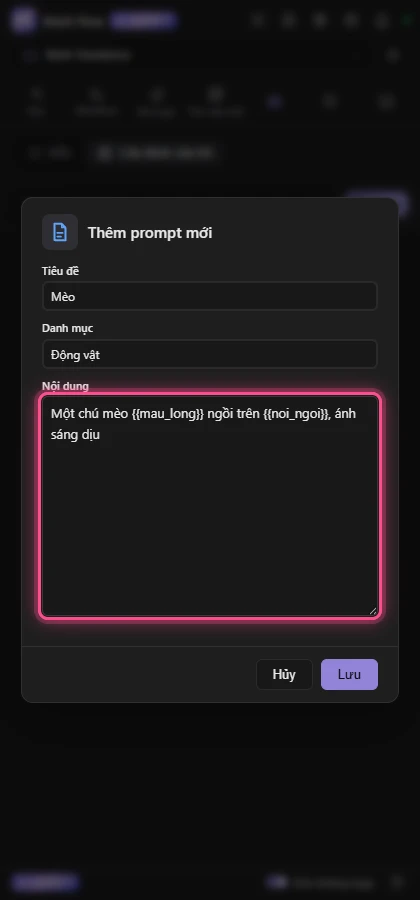
Muốn có chỗ điền khác nhau mỗi lần dùng, viết biến trong hai cặp ngoặc nhọn, ví dụ
Một chú mèo {{mau_long}} ngồi trên {{noi_ngoi}}. Tên biến chỉ dùng chữ không dấu, số và dấu gạch dưới.Bấm Sử dụng ở câu lệnh cần dùng. Nếu câu lệnh có biến, hộp Điền biến hiện ra: gõ giá trị cho từng biến rồi bấm Sử dụng. Câu lệnh được điền vào ô Câu lệnh của thẻ Gen (thay cho nội dung đang có).
Ngay trong thẻ Gen: biểu tượng kính lúp Tìm câu lệnh mở danh sách câu lệnh của bạn và mẫu để chọn nhanh; biểu tượng Lưu câu lệnh hiện tại lưu nội dung đang có trong ô Câu lệnh vào Câu lệnh của tôi.
Cần đăng nhập Mark Flow để lưu câu lệnh. Gói Free lưu tối đa 20 câu lệnh.
Phong cách
Phong cách là một đoạn mô tả (ánh sáng, chất liệu, kiểu vẽ…) được thêm vào mọi câu lệnh khi chạy, để cả loạt ảnh có chung một vẻ mà bạn không phải chép lại vào từng câu.
Trong thẻ Gen, bấm nút Phong cách trên thanh cài đặt. Hộp Chọn phong cách mở ra, có ô Tìm phong cách....
Bấm một phong cách để chọn, hoặc chọn Không phong cách để bỏ.
Muốn tự tạo, bấm Tạo phong cách riêng (nút + ở góc trên hộp, cạnh nút đóng), điền Tên phong cách và Nội dung chèn vào prompt, có thể thêm Ảnh minh họa, rồi bấm Lưu. Phong cách của bạn nằm trong nhóm Phong cách của tôi.
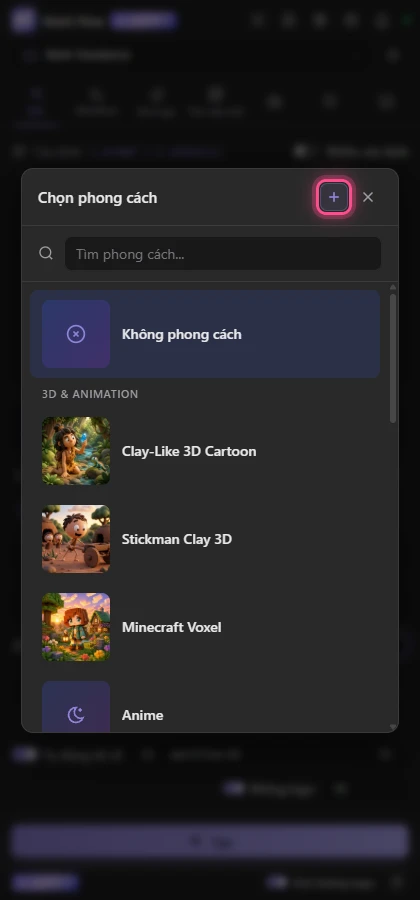
Gói Free tạo được tối đa 3 phong cách riêng.
Prompt Assistant: một ý tưởng thành nhiều câu lệnh
Prompt Assistant nhờ ChatGPT hoặc Gemini viết sẵn cả loạt câu lệnh từ một ý tưởng, một kịch bản hoặc file phụ đề SRT, rồi đổ thẳng vào thẻ Gen. Cần gói Pro và đã đăng nhập ChatGPT hoặc Gemini trong cùng Chrome.
Trong thẻ Gen, bấm nút Prompt Assistant trên thanh nút nhỏ gắn liền ô Câu lệnh.
Ở dòng Tạo bằng:, chọn ChatGPT hoặc Gemini. Nếu bên cạnh báo chưa mở tab hoặc chưa đăng nhập, bấm Mở tab và đăng nhập.
Gõ ý tưởng hoặc chủ đề, hoặc dán cả kịch bản, hoặc dán phụ đề SRT (mỗi câu phụ đề thành một câu lệnh).
Chọn Loại (Ảnh, Video hoặc Cặp ảnh→video), Số lượng, Ngôn ngữ, và các tuỳ chọn khác nếu muốn.
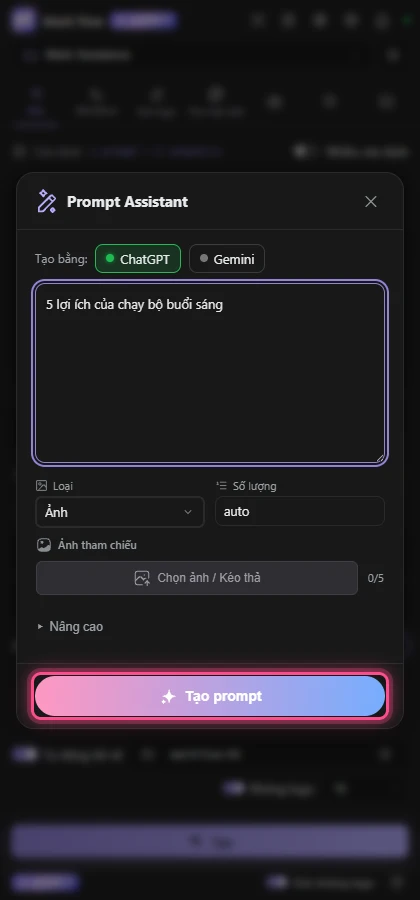
Bấm Tạo prompt. Hộp Tạo prompt với… báo Mark Flow sẽ mở tab ChatGPT hoặc Gemini và tự gửi yêu cầu; đồng ý để tiếp tục, rồi chờ trang trả lời.
Khi xong, danh sách câu lệnh hiện ra. Bấm Đưa vào Mark Flow để đổ cả loạt vào ô Câu lệnh của thẻ Gen, hoặc Copy để dùng nơi khác.
Ở gói Free, bấm Prompt Assistant sẽ hiện hộp báo tính năng bị khoá.
Nhập câu lệnh từ file .txt hoặc .csv
Soạn một file văn bản (UTF-8), mỗi dòng một câu lệnh. Dòng bắt đầu bằng
#dùng để ghi chú và sẽ bị bỏ qua; dòng trống cũng bị bỏ qua.Trong thẻ Gen, bấm Nhập .txt trên thanh nút nhỏ gắn liền ô Câu lệnh rồi chọn file. Bạn cũng có thể kéo thả file vào ô Câu lệnh.
Mark Flow thêm các câu lệnh vào cuối ô (không xoá nội dung cũ), cách nhau một dòng trống, và tự bật Nhiều câu lệnh khi có từ hai câu trở lên.
File .csv được đọc như văn bản thường: mỗi dòng là một câu lệnh, Mark Flow không tách cột. Gói Free chạy tối đa 4 câu lệnh mỗi lượt (xem Tạo hàng loạt).
Tác vụ
Một tác vụ là một lượt tạo được lưu lại: tên, câu lệnh, nền tảng, cài đặt và ảnh tham chiếu. Lưu một lần, chạy lại bất cứ lúc nào, hoặc chạy nhiều tác vụ cùng lúc.
Mở Công cụ › Tác vụ.
Bấm Thêm, điền tác vụ giống như khi dùng thẻ Gen, rồi lưu. Tác vụ hiện thành một thẻ trong danh sách.
Nút chế độ chạy trên thanh công cụ đổi qua lại giữa Song song và Tuần tự.
Bấm Chạy tất cả để chạy mọi tác vụ đang bật và chưa hoàn thành.
Cần đăng nhập để tạo tác vụ. Gói Free có 2 tác vụ và 1 lượt chạy mỗi ngày. Khi có tác vụ ChatGPT, Grok hoặc tác vụ nhiều câu lệnh, Mark Flow tự chuyển sang chạy tuần tự.
Góc máy và Hiệu ứng
Góc máy tạo nhiều góc nhìn (trước, nghiêng, sau…) của cùng một chủ thể từ một ảnh gốc. Công cụ chạy qua Flow API nên cần gói Pro, Mark Bridge và một tab Google Flow đang mở dự án.
Mở Công cụ › Góc máy. Cửa sổ Angles Editor (giao diện tiếng Anh) mở ra.
Thêm ảnh gốc ở khung Source image (bấm để chọn hoặc kéo thả).
Chọn góc bằng các nút Front, Right 45°, Right 90°, Back, Left 90°, Left 45° (chọn được nhiều nút), hoặc kéo trong khung Orbit; chỉnh thêm Tilt, Zoom, Strength.
Chọn Prompt model (kiểu chủ thể), Shot, Model và Aspect ratio, rồi bấm ✦ Generate with Flow API. Ảnh kết quả hiện trong cửa sổ; bấm Downloads để tải về.
Hiệu ứng: Công cụ › Hiệu ứng mở một cửa sổ riêng gồm các hiệu ứng ảnh soạn sẵn, chia theo nhóm. Bạn chọn một ảnh tham chiếu và một hiệu ứng, Mark Flow ghép câu lệnh và tạo ảnh trên Google Flow, nên cần một tab Flow đang mở. Gói Free dùng 1 lượt mỗi ngày.
Thư viện ảnh và Image to Prompt
Thẻ Thư viện ảnh trong side panel giữ các ảnh tham chiếu (ảnh mẫu gửi kèm câu lệnh để AI bám theo). Thẻ có ba mục:
- Album: lưu các nhóm ảnh tham chiếu dùng nhiều lần (tạo album, đặt Tên album, thêm ảnh). Bấm Sử dụng ở một album để đưa ảnh của album vào lượt tạo.
- Ảnh trên Flow: xem ảnh trong dự án Flow đang chọn. Sử dụng lấy ảnh làm ảnh tham chiếu, Tải xuống lưu ảnh về máy, Tải lại làm mới danh sách.
- Tìm kiếm: gõ từ khoá, rồi ở Chọn nguồn để tìm: bấm một nguồn (Pinterest, YouTube, TikTok, Google Photos, Facebook, Unsplash, Etsy, Pixabay, Amazon). Mark Flow mở trang tìm kiếm của nguồn đó trong tab mới.
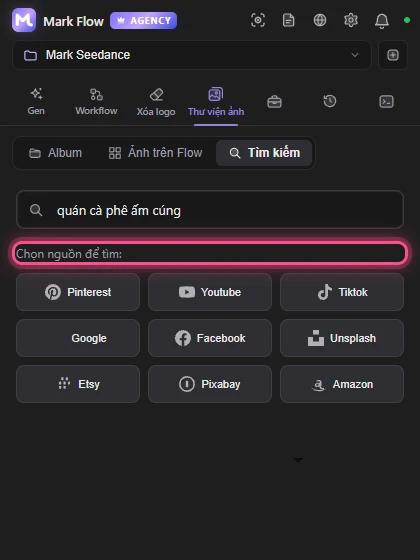
Image to Prompt: chuột phải vào một ảnh bất kỳ trên web, chọn Mark Flow · Image to Prompt (menu tiếng Anh):
- Analyze this image: mở khung Prompt từ ảnh ngay trên trang. Chọn Phân tích bằng: ChatGPT hoặc Gemini, bấm Phân tích, rồi Copy hoặc Đưa vào Mark Flow. Cần gói Pro.
- Send image to Generate tab: gửi ảnh vào thẻ Gen làm ảnh tham chiếu.
- Select region and analyze (chuột phải vào chỗ trống của trang): kéo chọn một vùng trên trang để phân tích. Cần gói Pro.
Chưa giải quyết được? Xem Khắc phục sự cố hoặc gửi email tới admin.markflow@gmail.com, ghi rõ phiên bản Mark Flow, nền tảng AI và thông báo lỗi.