Tất cả bài hướng dẫn
- 1. Cài đặt và làm quen
- 2. Tạo ảnh và video hàng loạt trên Google Flow
- 3. Tự động tải về và lịch sử
- 4. Xoá logo ảnh và video
- 5. Cài Mark Bridge và bật Flow API
- 6. Tạo và chạy Workflow
- 7. Dùng ChatGPT, Gemini, Grok và Muse
- 8. Công cụ câu lệnh và sáng tạo
- 9. Gói, nâng cấp và thanh toán
- 10. Điều khiển Mark Flow bằng AI Agent (MCP)
- 11. Cài đặt Mark Flow: từng mục làm gì
- 12. Khắc phục sự cố
Hướng dẫn › 11
Cài đặt Mark Flow: từng mục làm gì
Mở cửa sổ Cài đặt, hiểu từng trang và từng tuỳ chọn bằng lời dễ hiểu, biết mục nào nên để mặc định và lưu thay đổi cho đúng.
Mở Cài đặt và cách lưu thay đổi
Mở side panel Mark Flow (bảng điều khiển ở cạnh phải trình duyệt, nhấn
Alt+Sđể mở).Bấm biểu tượng bánh răng ở góc trên bên phải side panel. Trong menu nhỏ hiện ra, bấm Cài đặt.
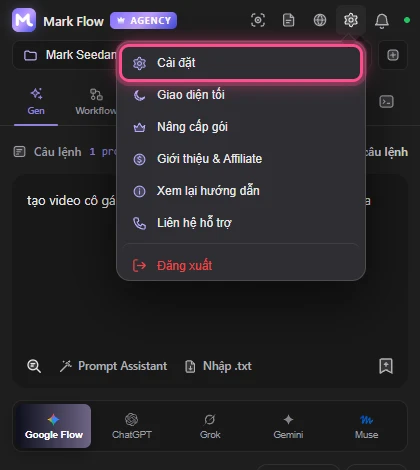
Menu bánh răng ở góc trên bên phải side panel. Cửa sổ Cài đặt mở riêng. Menu bên trái có các trang Chung, Tài khoản và gói, Tải về và xoá logo, Provider, Mark Bridge và Flow API, AI Agent (MCP), Bộ nhớ và dữ liệu và Giới thiệu. Bấm tên trang để mở.
Phần lớn tuỳ chọn chỉ có hiệu lực sau khi lưu. Khi bạn đổi một mục, góc trên bên phải trang hiện chữ Có thay đổi chưa lưu và nút Lưu thay đổi. Bấm nút này một lần là lưu mọi thay đổi trên tất cả các trang, thông báo Đã lưu hiện ra. Riêng các mục trong thẻ có nhãn Áp ngay (giao diện, ngôn ngữ) thì đổi là có hiệu lực luôn.
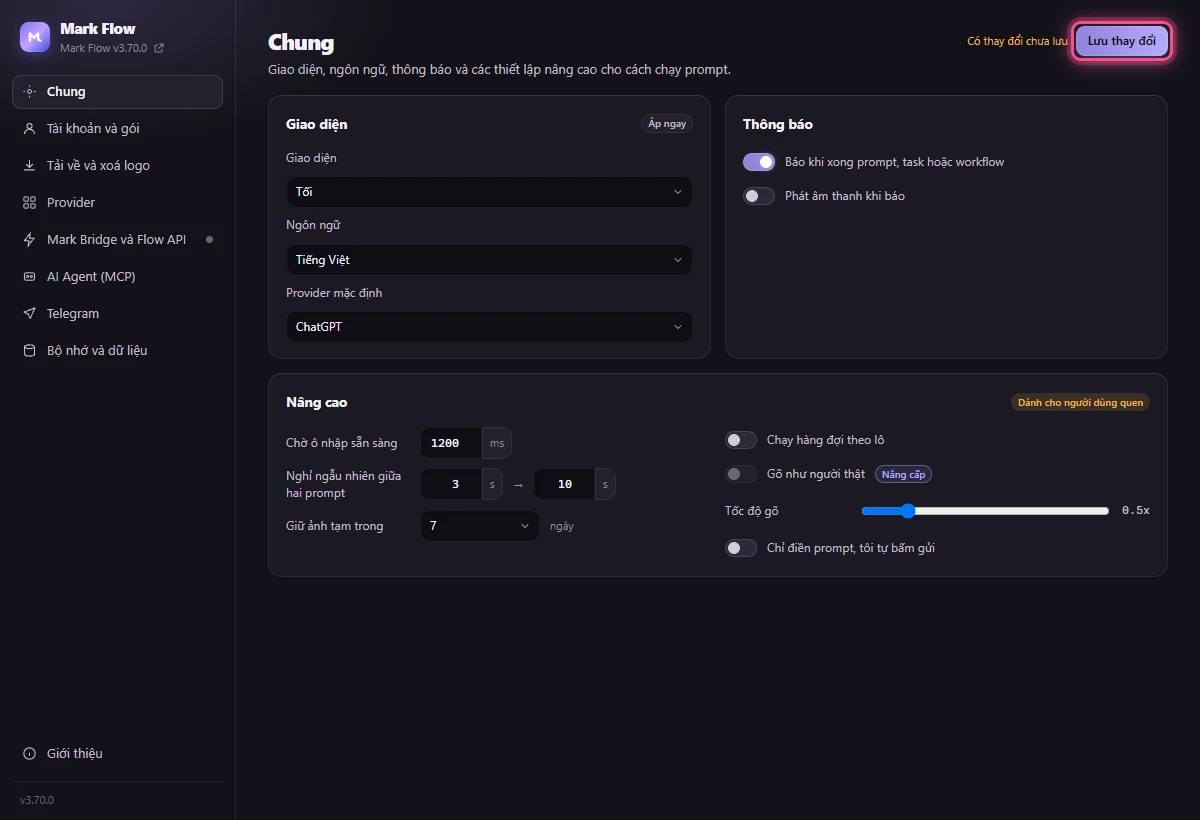
Đóng cửa sổ khi còn thay đổi chưa lưu thì Chrome hỏi bạn có muốn rời trang không. Chọn ở lại rồi bấm Lưu thay đổi nếu muốn giữ.
Mục có biểu tượng vương miện hoặc nhãn Nâng cấp chỉ dùng được với gói trả phí. Khi đã đăng nhập, cài đặt được đồng bộ vào tài khoản của bạn để dùng ở máy khác.
Chung
| Mục | Làm gì | Người mới |
|---|---|---|
| Giao diện | Tối, Sáng hoặc Theo hệ thống (theo chế độ sáng, tối của máy). Áp ngay. | Tuỳ thích (mặc định Tối) |
| Ngôn ngữ | Tiếng Việt hoặc English cho toàn bộ Mark Flow. Áp ngay. | Tuỳ thích |
| Provider mặc định | Nơi tạo ảnh, video được chọn sẵn: Google Flow, ChatGPT, Grok hoặc Gemini. Mục này cần Lưu thay đổi dù nằm trong thẻ Áp ngay. | Google Flow (gói Free chỉ dùng Google Flow) |
| Báo khi xong prompt, task hoặc workflow | Hiện thông báo khi một lượt chạy xong. | Để bật (mặc định bật) |
| Phát âm thanh khi báo | Kêu một tiếng kèm thông báo. | Tuỳ thích (mặc định tắt) |
Thẻ Nâng cao (nhãn Dành cho người dùng quen) chỉnh cách Mark Flow thao tác trên trang web. Người mới nên để mặc định.
| Mục | Làm gì | Người mới |
|---|---|---|
| Chờ ô nhập sẵn sàng | Thời gian tối đa (mili giây) Mark Flow chờ ô nhập câu lệnh trên trang web sẵn sàng. Mặc định 1200 ms, tức 1,2 giây. | Để mặc định; chỉ tăng khi máy hoặc mạng chậm |
| Nghỉ ngẫu nhiên giữa hai prompt | Khoảng nghỉ ngẫu nhiên giữa hai câu lệnh, từ số nhỏ đến số lớn (giây). Mặc định 3 → 10 giây, giúp nhịp gửi giống người dùng thật. | Để mặc định |
| Giữ ảnh tạm trong | Ảnh bạn tải lên và ảnh chụp màn hình được giữ tạm trên máy 1, 3, 7, 14 hoặc 30 ngày rồi tự xoá. Mặc định 7. | Để mặc định |
| Chạy hàng đợi theo lô (Pro) | Cho các lượt chạy đi qua hàng đợi chung, xem ở thẻ Nhật ký › Hàng đợi. Flow API luôn dùng hàng đợi. Với bản 3.70.7 trở về trước, AI Agent cần mục này (hoặc Flow API) để tạo bằng Google Flow. | Để tắt (bản 3.70.7 trở về trước: bật nếu dùng AI Agent mà không bật Flow API) |
| Gõ như người thật (Pro) và Tốc độ gõ | Mark Flow thao tác trên trang Flow với nhịp chậm, ngẫu nhiên như người thật. Thanh trượt chỉnh từ 0.2x đến 2x, mặc định 0.5x; số càng nhỏ càng chậm. | Để tắt |
| Chỉ điền prompt, tôi tự bấm gửi | Mark Flow chỉ điền câu lệnh vào ô; bạn tự bấm nút gửi trên trang. | Để tắt |
Tài khoản và gói
- Thẻ Tài khoản khi đã đăng nhập: email, dòng Đồng bộ qua máy chủ · Gói kèm tên gói, và các nút Nâng cấp (chỉ hiện ở gói Free), Đổi mật khẩu, Đồng bộ tài khoản, Đăng xuất. Bản Mark Flow cũ còn nút Trang quản lý, nút này chưa dùng được. Biểu tượng tròn cạnh email dùng để Nối Google, tức đăng nhập được bằng tài khoản Google.
- Đổi mật khẩu mở một ô ngay trong thẻ: nhập Mật khẩu hiện tại, Mật khẩu mới (ít nhất 8 ký tự) và Nhập lại mật khẩu mới, rồi bấm Lưu mật khẩu. Máy này vẫn đăng nhập, các thiết bị khác bị đăng xuất. Tài khoản chỉ đăng nhập bằng Google thấy nút Đặt mật khẩu và không cần mật khẩu hiện tại; đặt xong thì đăng nhập được cả bằng email.
- Khi chưa đăng nhập, thẻ ghi Chưa đăng nhập · Dữ liệu đang lưu trên máy này kèm nút Đăng nhập. Nhãn ở góc trên bên phải trang là Local (chưa đăng nhập) hoặc Cloud (đã đăng nhập).
- Thẻ Hôm nay: số prompt đã gửi, lỗi, task đã chạy và workflow đã chạy trong ngày.
- Thẻ Dữ liệu trên máy này (chỉ hiện khi chưa đăng nhập): Xuất cài đặt (.json) lưu cài đặt ra file; Nhập từ file thay cài đặt hiện tại bằng nội dung file; Xoá bộ nhớ đệm xoá ảnh thu nhỏ và dữ liệu tạm, giữ nguyên prompt, workflow và cài đặt.
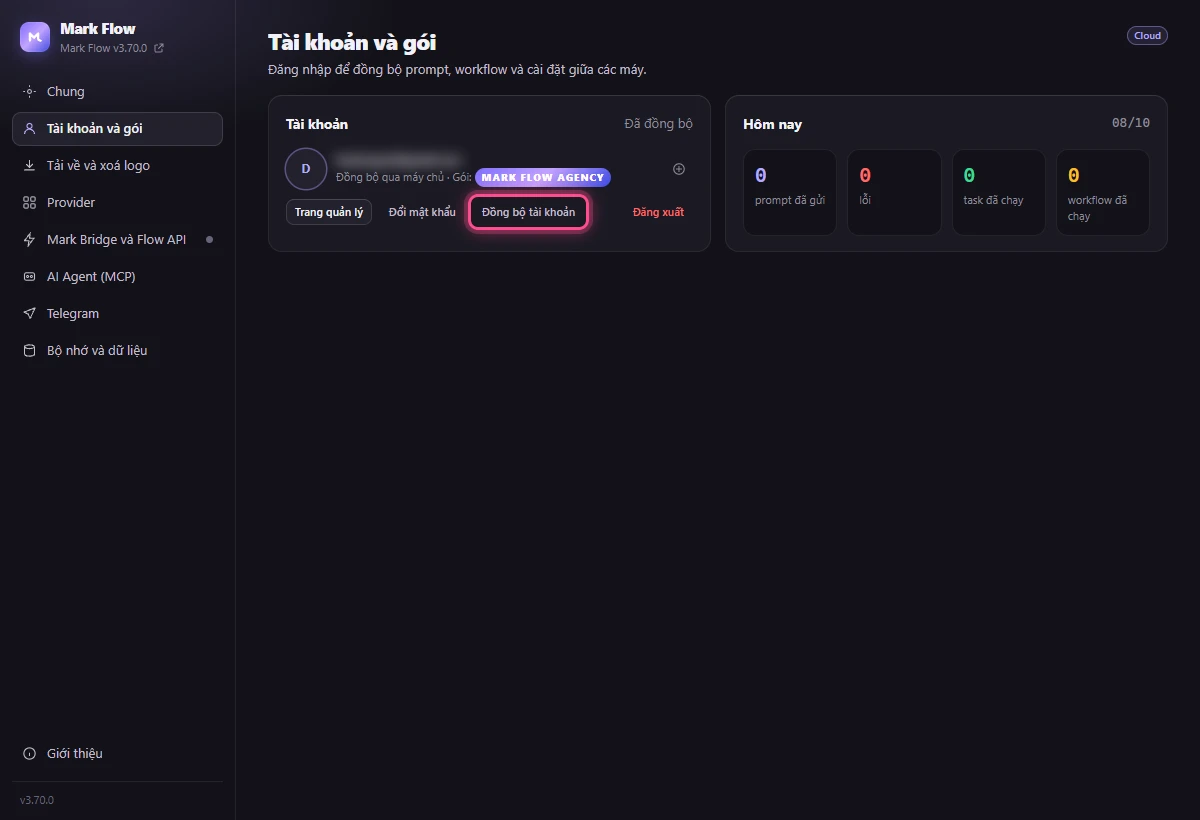
Vừa thanh toán xong mà gói chưa đổi? Bấm Đồng bộ tài khoản để tải lại gói và quyền mới nhất. Xem thêm Gói và thanh toán.
Tải về và xoá logo
Trang này áp cho mọi ảnh, video tải từ Google Flow qua Mark Flow.
| Mục | Làm gì |
|---|---|
| Tự tải về (Pro) | Công tắc chính. Tắt thì các ô bên dưới bị làm mờ. |
| Thư mục | Thư mục chính trong Downloads (Tải xuống). Mặc định markflow_output. |
| Tên project và Mẫu tên file | Đặt tên file tải về. Mẫu mặc định [Date]_[Project]_[Prompt]_[Index]; biến dùng được: [Date] ngày, [Time] giờ, [Project] tên project, [Prompt] đầu câu lệnh, [Index] số thứ tự. Ô Tên project là chữ điền vào chỗ [Project]. |
| Chất lượng ảnh, Chất lượng video | Độ phân giải khi tải. Mặc định ảnh 1K, video 720p. Mức cao hơn cho file nặng hơn và tải lâu hơn. |
| Mở lưới kết quả khi chạy Flow API | Mở lưới xem kết quả khi chạy bằng Flow API. Mặc định bật. |
| Thẻ Xoá logo | Ba công tắc xoá logo khi tải về, xem Xoá logo ảnh và video. |
Khung Cần làm một lần nhắc bạn tắt tuỳ chọn hỏi nơi lưu mỗi file trong Chrome và tắt các extension tự tải khác. Bấm Mở cài đặt tải về của Chrome hoặc Mở danh sách extension để làm nhanh. Chi tiết: Tự động tải về.
Provider
“Provider” là nơi tạo ảnh, video: Google Flow, ChatGPT, Gemini, Grok. Trang này đặt giá trị chọn sẵn cho từng nơi. Người mới cứ để mặc định và đổi trực tiếp trong thẻ Gen khi cần.
| Provider | Tuỳ chọn |
|---|---|
| Google Flow | Tạo mặc định (Ảnh hoặc Video), Model ảnh, Tỉ lệ ảnh, Model video, Tỉ lệ video, Độ dài video; Giọng đọc Flow với nút Đồng bộ lại. |
| ChatGPT | Model, Tỉ lệ, Câu mở đầu khi cần, Đóng tab sau khi xong, Xoá cuộc chat sau khi tạo. |
| Gemini | Model, Tỉ lệ video, Đóng tab sau khi xong, Xoá cuộc chat sau khi tạo. |
| Grok | Ô chọn Ảnh / Video ở đầu thẻ; Tỉ lệ; với ảnh: Chất lượng ảnh (Nhanh hoặc Đẹp); với video: Độ dài video (6s, 10s) và Độ phân giải (480p, 720p); Đóng tab sau khi xong. |
- Tỉ lệ (tỉ lệ khung hình) là hình dạng ảnh, ví dụ 16:9 ngang, 9:16 dọc, 1:1 vuông.
- Câu mở đầu khi cần: khi Mark Flow không bật được chế độ tạo ảnh của ChatGPT, nó thêm câu này vào đầu câu lệnh để ChatGPT hiểu là cần vẽ ảnh. Mặc định
Generate an image of:. - Đóng tab sau khi xong: đóng tab của provider khi chạy xong. Xoá cuộc chat sau khi tạo: xoá cuộc trò chuyện vừa dùng để lịch sử chat gọn gàng.
- Đồng bộ lại (Giọng đọc Flow): lấy lại danh sách giọng đọc từ Google Flow cho video có giọng. Cần mở sẵn một tab Flow đã đăng nhập.
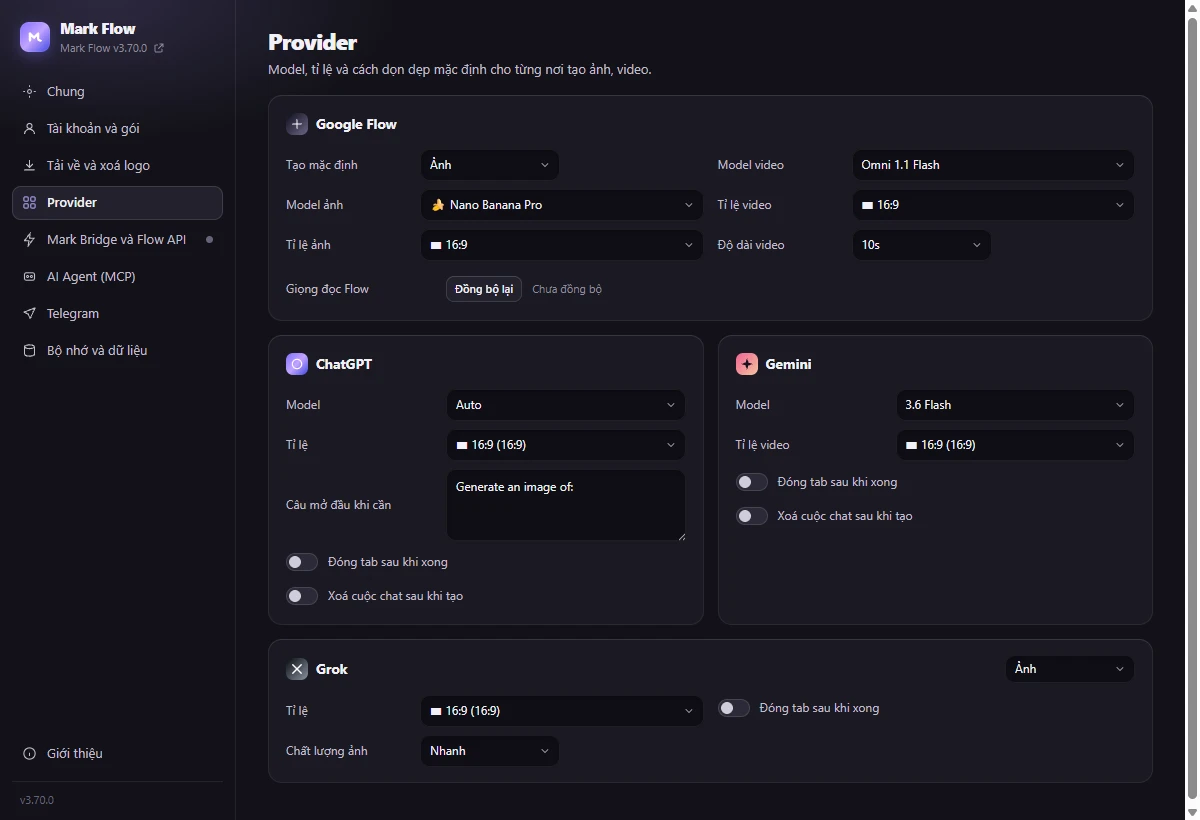
Nếu hiện Danh sách model vừa đổi, lựa chọn cũ không còn. Chọn lại rồi lưu., chọn lại model rồi bấm Lưu thay đổi. Cách dùng ChatGPT, Gemini, Grok: xem ChatGPT, Gemini, Grok và Muse.
Mark Bridge và Flow API, AI Agent (MCP)
Mark Bridge và Flow API cho biết Mark Bridge (extension đi kèm, lo phần Flow API và xoá logo) đã sẵn sàng chưa, và chọn cách chạy Google Flow: Điều khiển tab Flow, Tự chọn (API khi sẵn sàng) hoặc Flow API (nhanh nhất). Hướng dẫn đầy đủ: Cài Mark Bridge và bật Flow API.
AI Agent (MCP) tạo token để ứng dụng AI như Claude Desktop hoặc Codex điều khiển Mark Flow, và chọn có lưu kết quả của agent về máy không. Cần gói Pro. Hướng dẫn đầy đủ: Điều khiển Mark Flow bằng AI Agent.
Bộ nhớ và dữ liệu
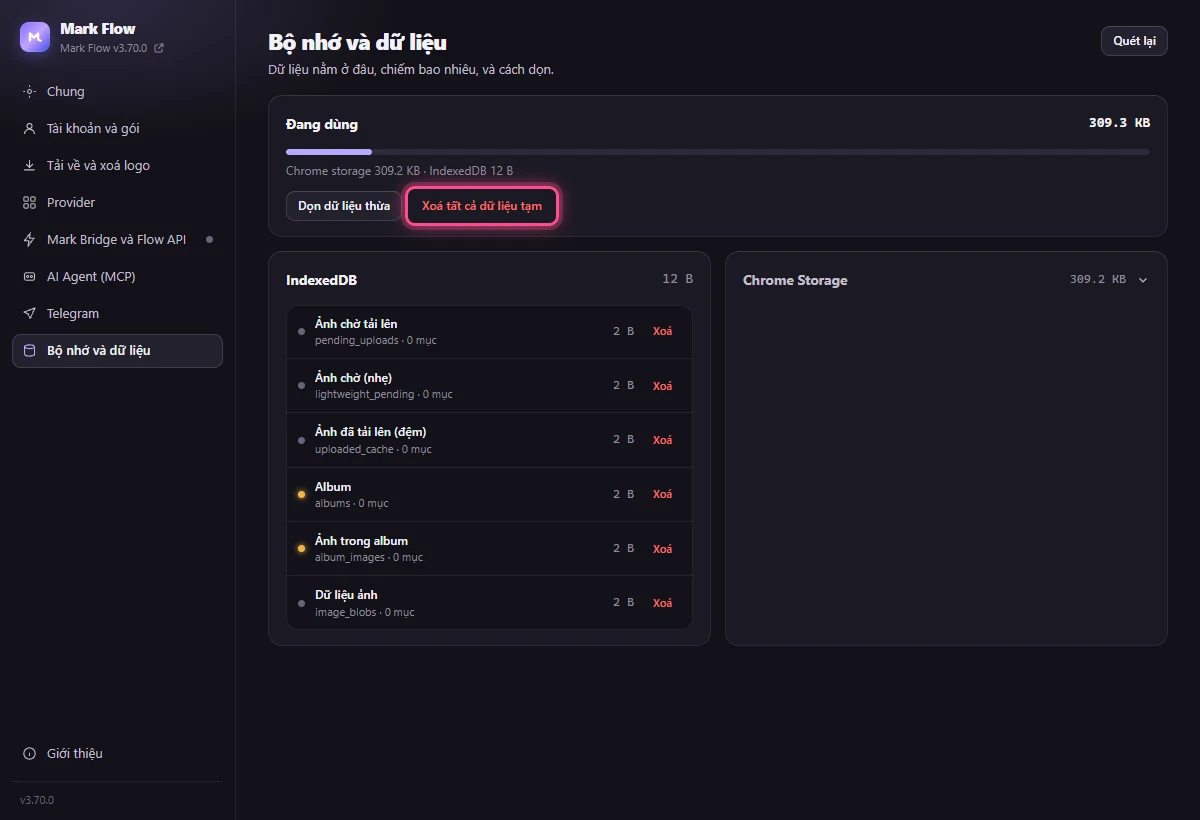
Trang này cho biết Mark Flow đang dùng bao nhiêu dung lượng trên máy bạn và giúp dọn dẹp.
- Đang dùng: tổng dung lượng, chia ra Chrome storage và IndexedDB (hai nơi Chrome lưu dữ liệu của extension). Bấm Quét lại ở góc trên bên phải để đo lại.
- Dọn dữ liệu thừa: xoá ảnh thu nhỏ lưu kèm trong task và bộ đệm cũ. Nếu lịch sử lưu trên máy có hơn 50 mục, chỉ giữ 50 mục mới nhất. Không đụng tới cài đặt, prompt, workflow.
- Xoá tất cả dữ liệu tạm: xoá task, workflow, prompt, lịch sử và ảnh tạm trên máy này. Giữ lại cài đặt và đăng nhập.
- Hai thẻ IndexedDB và Chrome Storage liệt kê từng loại dữ liệu kèm nút Xoá. Chấm màu cam nghĩa là dữ liệu đó không tạo lại được.
- Nếu hiện dòng … ảnh đang chờ tải lên. Xoá sẽ mất., đừng xoá cho tới khi các ảnh đó tải lên xong.
Xoá tất cả dữ liệu tạm KHÔNG khôi phục được. Trước khi bấm, hãy chắc là bạn không còn cần các task, workflow, prompt đang lưu trên máy này. Người mới không nên xoá lẻ từng mục trong hai thẻ IndexedDB và Chrome Storage.
Giới thiệu
- Số phiên bản Mark Flow (cũng hiện ở góc dưới menu trái).
- Dữ liệu lưu ở đâu: cài đặt, prompt, workflow, task, lịch sử nằm trong Chrome trên máy bạn và mất khi gỡ extension, trừ khi bạn đã đăng nhập để đồng bộ; ảnh tải lên và ảnh chụp màn hình tự xoá sau số ngày bạn chọn ở Chung › Nâng cao; máy chủ Mark Flow chỉ đồng bộ cài đặt, prompt, workflow khi bạn đăng nhập, không bao giờ nhận ảnh.
- Hỗ trợ: nút Hướng dẫn mở trang hướng dẫn này, nút Liên hệ mở trang hỗ trợ.
Khi nhắn hỗ trợ, gửi kèm số phiên bản ở trang này để được trả lời nhanh hơn. Gặp lỗi khác: xem Xử lý sự cố.
Chưa giải quyết được? Xem Khắc phục sự cố hoặc gửi email tới admin.markflow@gmail.com, ghi rõ phiên bản Mark Flow, nền tảng AI và thông báo lỗi.