Tất cả bài hướng dẫn
- 1. Cài đặt và làm quen
- 2. Tạo ảnh và video hàng loạt trên Google Flow
- 3. Tự động tải về và lịch sử
- 4. Xoá logo ảnh và video
- 5. Cài Mark Bridge và bật Flow API
- 6. Tạo và chạy Workflow
- 7. Dùng ChatGPT, Gemini, Grok và Muse
- 8. Công cụ câu lệnh và sáng tạo
- 9. Gói, nâng cấp và thanh toán
- 10. Điều khiển Mark Flow bằng AI Agent (MCP)
- 11. Cài đặt Mark Flow: từng mục làm gì
- 12. Khắc phục sự cố
Hướng dẫn › 3
Tự động tải về và lịch sử
Cho Mark Flow tự lưu ảnh, video vào đúng thư mục với tên file dễ tìm, rồi tra lại mọi lần tạo trong thẻ Lịch sử.
Bạn cần chuẩn bị
- Gói Pro hoặc Agency, đã đăng nhập. Ở gói Free, công tắc Tự động tải về bị khóa và có biểu tượng vương miện; bạn vẫn tải tay được ngay trên trang Google Flow.
- Làm một lần phần cài đặt Chrome ở mục tiếp theo.
- Muốn xóa logo ngay khi tải: cài thêm Mark Bridge.
So sánh các gói ở bài Gói và thanh toán.
Cài đặt Chrome một lần
Chrome có tùy chọn hỏi nơi lưu cho từng file. Nếu bật, mỗi file Mark Flow tải về sẽ mở một hộp thoại chọn chỗ lưu: chạy 20 câu lệnh là phải bấm hàng chục lần, và thư mục, tên file Mark Flow đặt có thể bị thay. Hãy tắt nó.
Trong side panel, bấm biểu tượng bánh răng ở góc trên bên phải, chọn Cài đặt. Cửa sổ Cài đặt mở riêng.
Ở menu bên trái, chọn Tải về và xoá logo.
Trong ô Cần làm một lần, bấm Mở cài đặt tải về của Chrome. Trang
chrome://settings/downloadsmở ra.Tắt công tắc hỏi nơi lưu từng tệp trước khi tải xuống (Chrome tiếng Anh ghi Ask where to save each file before downloading).
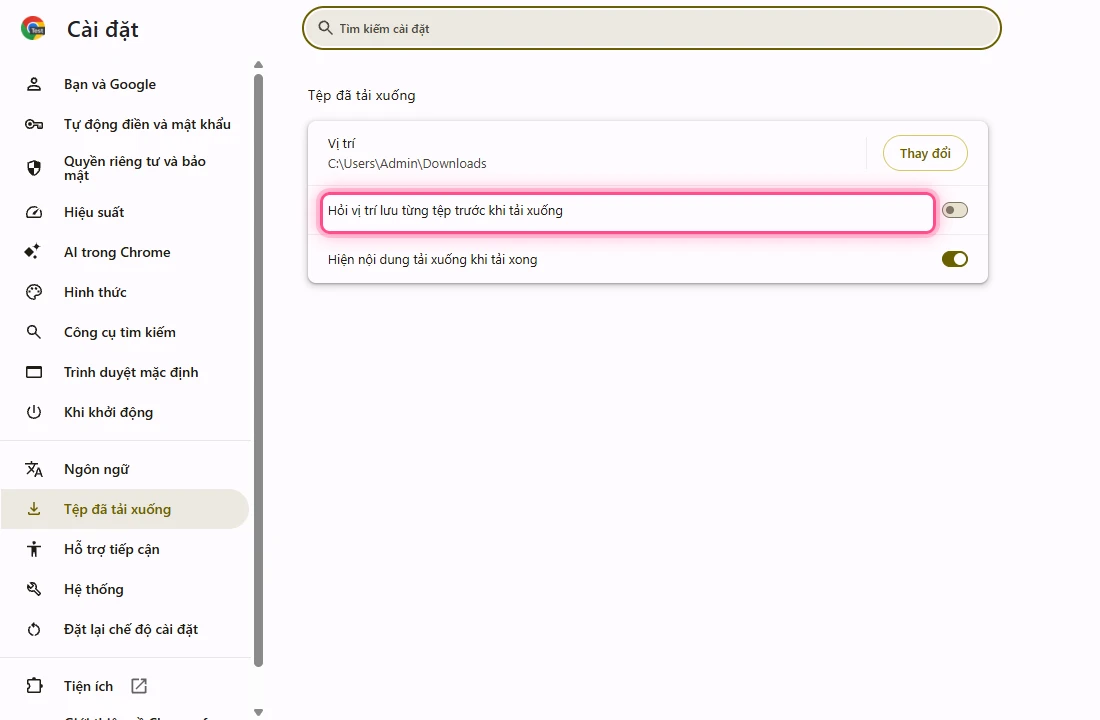
Quay lại cửa sổ Cài đặt, bấm Mở danh sách extension và tắt các tiện ích khác cũng tự tải hoặc tự đổi tên file (nếu có), để chúng không tranh nhau với Mark Flow.
Trong bài này, Downloads là thư mục tải xuống của Chrome. Nếu bạn đã đổi vị trí đó ở chrome://settings/downloads, file sẽ nằm trong thư mục bạn đã chọn.
Bật tự động tải về trên thẻ Gen
Mở thẻ Gen, kéo xuống dưới mục Ảnh tham chiếu và bật công tắc Tự động tải về.
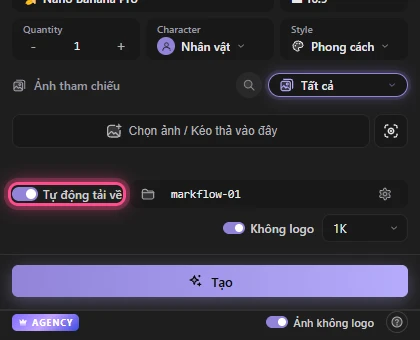
Ô bên cạnh là thư mục con cho các lần chạy này, mặc định
markflow-01. Đổi thành tên dễ nhớ, ví dụquang-cao-thang-10. Để trống thì file nằm thẳng trong thư mục gốc.Chọn chất lượng tải: ảnh 1K, 2K hoặc 4K; video 720p, 1080p hoặc 4K. Chất lượng càng cao, file càng nặng và tải càng lâu.
Bấm Tạo như bình thường. Trong bảng Xác nhận chạy, ô Tải về hiện chất lượng đã chọn. Chọn Không nếu lần này không muốn tải.
Với ChatGPT, Gemini và Grok, Mark Flow lưu đúng file trang đó trả về, nên không có ô chọn chất lượng.
Công tắc Tự tải về trong Cài đặt là giá trị ban đầu. Khi bạn đã bật hoặc tắt trên thẻ Gen, thẻ Gen nhớ lựa chọn của nó.
Đặt thư mục và tên file
Thư mục gốc và mẫu tên file nằm trong Cài đặt › Tải về và xoá logo, khung Tự tải về:
- Thư mục: thư mục gốc nằm trong
Downloads, mặc địnhmarkflow_output. - Tên project: chữ sẽ điền vào biến
[Project], ví dụMeoCon. Để trống thì phần này bị bỏ. - Mẫu tên file: mặc định
[Date]_[Project]_[Prompt]_[Index]. - Chất lượng ảnh, Chất lượng video: mức chọn sẵn cho ô chất lượng trên thẻ Gen.
Sửa xong, bấm Lưu thay đổi ở góc trên bên phải cửa sổ. Các biến dùng được trong mẫu tên file:
| Biến | Được thay bằng | Ví dụ |
|---|---|---|
[Date] | Ngày tạo, dạng năm-tháng-ngày | 2026-10-07 |
[Time] | Giờ tạo, dạng giờ-phút-giây | 14-05-09 |
[Project] | Chữ trong ô Tên project (tối đa 30 ký tự) | MeoCon |
[Prompt] | 40 ký tự đầu của câu lệnh, đã bỏ dấu | Mot_chu_meo_con_ngoi_tren_ghe_sofa |
[Index] | Số thứ tự của kết quả, 3 chữ số | 001 |
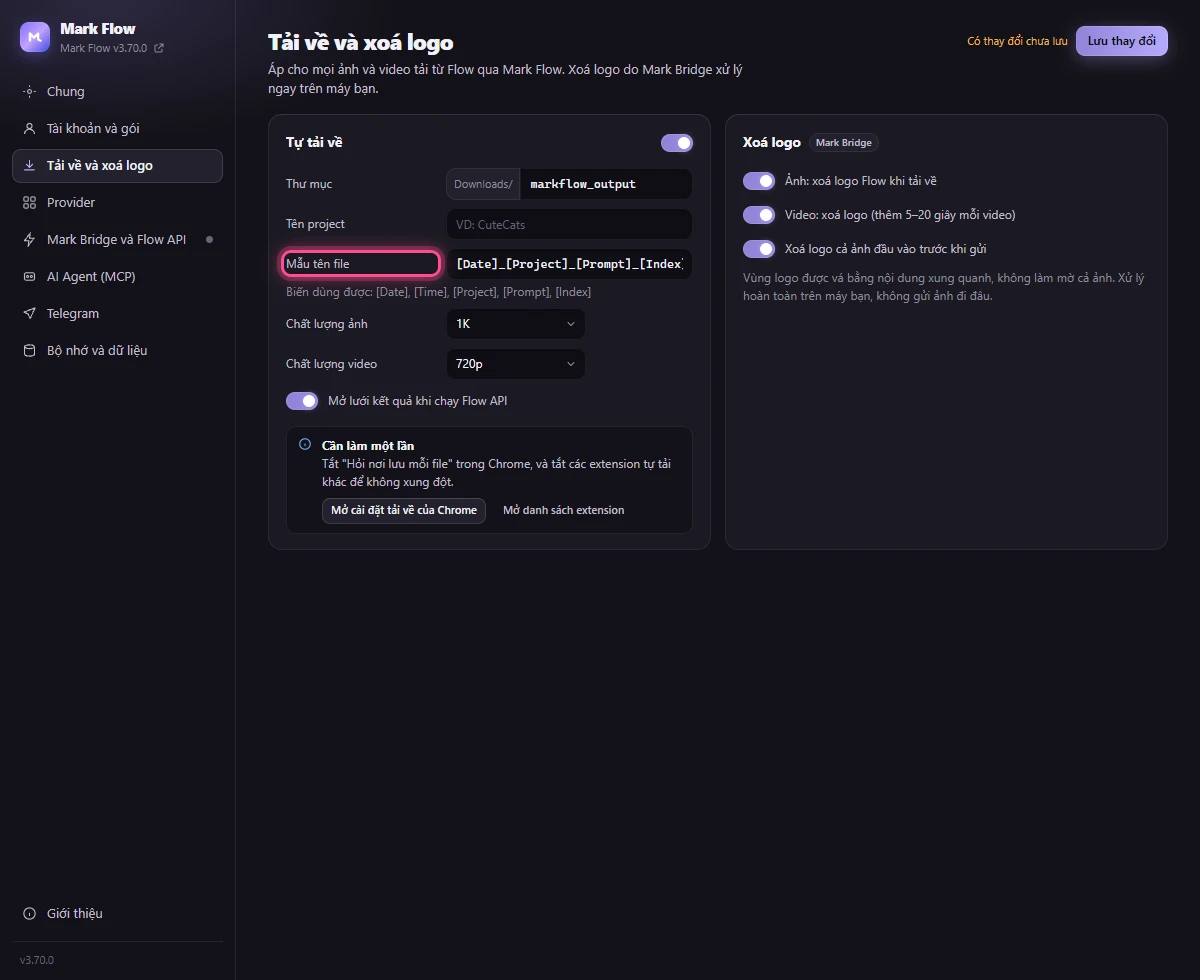
Ví dụ đầy đủ: Thư mục là markflow_output, thư mục con trên thẻ Gen là markflow-01, Tên project là MeoCon, mẫu mặc định, câu lệnh “Một chú mèo con ngồi trên ghế sofa”. Kết quả đầu tiên được lưu thành:
Downloads/markflow_output/markflow-01/2026-10-07_MeoCon_Mot_chu_meo_con_ngoi_tren_ghe_sofa_001, cộng đuôi file của ảnh hoặc video (ví dụ .mp4 cho video).
Mark Flow bỏ dấu tiếng Việt và thay dấu cách, ký tự lạ bằng _ để tên file hợp lệ trên mọi máy. [Date] lấy theo giờ quốc tế (UTC), nên file tạo trước 7 giờ sáng ở Việt Nam mang ngày hôm trước.
Mở nhanh danh sách file vừa tải: gõ chrome://downloads vào thanh địa chỉ, rồi bấm vào tên file hoặc mở thư mục chứa nó.
Xem lại trong thẻ Lịch sử
Mỗi lần tạo được ghi vào thẻ Lịch sử (biểu tượng đồng hồ trong hàng thẻ). Đã đăng nhập thì lịch sử lưu theo tài khoản; chưa đăng nhập thì chỉ giữ 200 bản ghi mới nhất trên máy này.
Bấm biểu tượng Lịch sử. Mỗi dòng có ảnh nhỏ, đầu câu lệnh, loại (image hoặc video), nền tảng, thời gian và tên dự án.
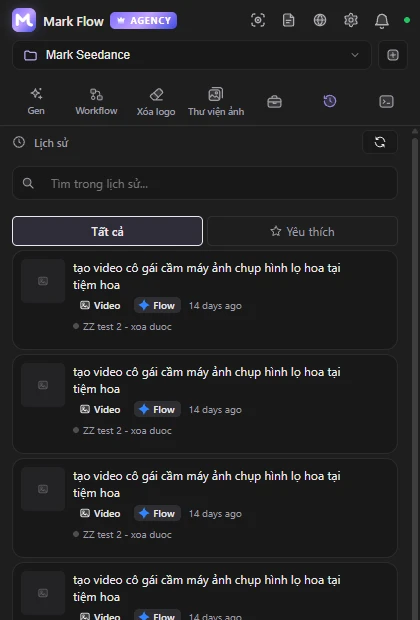
Gõ vài chữ của câu lệnh vào ô Tìm trong lịch sử... để lọc. Ô này lọc các bản ghi đang hiện; bấm Xem thêm ở cuối danh sách để hiện bản ghi cũ hơn.
Bấm ngôi sao để đánh dấu Yêu thích. Chọn bộ lọc Yêu thích ở trên để chỉ xem bản ghi đã đánh dấu, Tất cả để xem lại toàn bộ.
Bấm nút Chạy lại (mũi tên vòng) để đưa câu lệnh, loại, model, tỉ lệ và số lượng của bản ghi về thẻ Gen. Kiểm tra lại rồi bấm Tạo.
Bấm thùng rác (Xóa) rồi xác nhận để xóa một bản ghi.
Xóa trong Lịch sử chỉ xóa dòng ghi chép. File đã tải về máy và ảnh, video trên Google Flow vẫn còn. Bản ghi có nhãn MCP là do AI agent tạo qua kết nối MCP (xem AI Agent).
Tự xóa logo khi tải về
Gói Pro có thể xóa logo của Flow ngay lúc tải. Việc xóa chạy trên máy bạn qua tiện ích Mark Bridge, nên cần cài Mark Bridge trước. Có ba chỗ bật:
- Cài đặt › Tải về và xoá logo › khung Xoá logo: Ảnh: xoá logo Flow khi tải về, Video: xoá logo (thêm 5–20 giây mỗi video) và Xoá logo cả ảnh đầu vào trước khi gửi. Đây là thiết lập chung.
- Chân side panel: công tắc Ảnh không logo và Video, đổi nhanh đúng thiết lập chung ở trên.
- Thẻ Gen: công tắc Không logo trong hàng Tự động tải về, chỉ đổi cho các lần chạy ở thẻ Gen.
Không thấy logo ở góc phải dưới thì Mark Flow giữ nguyên bản gốc, file không bị hỏng. Cách xóa logo cho file có sẵn trên máy ở bài Xóa logo.
Lỗi thường gặp
- Chrome vẫn hỏi nơi lưu từng file: bạn chưa tắt tùy chọn ở mục Cài đặt Chrome một lần.
- Không có file nào được tải: kiểm tra công tắc Tự động tải về đang bật, ô Tải về trong bảng Xác nhận chạy không phải Không, và tài khoản đang ở gói Pro.
- File nằm sai chỗ: kiểm tra thư mục tải xuống của Chrome, ô Thư mục trong Cài đặt, ô thư mục con trên thẻ Gen, rồi tắt các tiện ích tải về khác.
- Công tắc mờ có vương miện: tính năng cần gói Pro. Xem Gói và thanh toán.
- Vấn đề khác: xem Khắc phục sự cố.
Chưa giải quyết được? Xem Khắc phục sự cố hoặc gửi email tới admin.markflow@gmail.com, ghi rõ phiên bản Mark Flow, nền tảng AI và thông báo lỗi.