Tất cả bài hướng dẫn
- 1. Cài đặt và làm quen
- 2. Tạo ảnh và video hàng loạt trên Google Flow
- 3. Tự động tải về và lịch sử
- 4. Xoá logo ảnh và video
- 5. Cài Mark Bridge và bật Flow API
- 6. Tạo và chạy Workflow
- 7. Dùng ChatGPT, Gemini, Grok và Muse
- 8. Công cụ câu lệnh và sáng tạo
- 9. Gói, nâng cấp và thanh toán
- 10. Điều khiển Mark Flow bằng AI Agent (MCP)
- 11. Cài đặt Mark Flow: từng mục làm gì
- 12. Khắc phục sự cố
Hướng dẫn › 6
Tạo và chạy Workflow
Nối nhiều bước tạo ảnh, video thành một dây chuyền chạy tự động: bắt đầu từ template hoặc tự dựng bằng node, rồi chạy, theo dõi và quản lý workflow.
Workflow là gì?
Workflow là một chuỗi bước Mark Flow tự chạy nối tiếp nhau, thay cho việc bạn bấm từng bước bằng tay. Ví dụ: lấy một ảnh mẫu → nhờ Gemini vẽ lại thành ảnh sản phẩm → đưa ảnh đó sang Google Flow để làm video → tự tải video về máy. Bạn dựng chuỗi này một lần, những lần sau chỉ cần bấm chạy.
- Node: một ô trên bảng vẽ. Mỗi node làm một việc: tạo ảnh, tạo video, chờ, tải về…
- Port (cổng): các chấm tròn nhỏ ở cạnh node. Chấm bên trái là đầu vào, chấm bên phải là đầu ra. Màu chấm cho biết loại dữ liệu: chữ (Text), ảnh (Image), video (Video), khung hình (Frame) hoặc loại nào cũng được (Any).
- Connection (dây nối): đường nối đầu ra của node này với đầu vào của node kia. Kết quả của node trước chạy theo dây sang node sau.
Ví dụ trên gồm 4 node nối thành một hàng: Image (ảnh mẫu) → Gemini (tạo ảnh) → Generate Image/Video đặt ở chế độ video (Google Flow tạo video từ ảnh) → Download (tải về).
Bạn cần chuẩn bị
- Đã đăng nhập tài khoản Mark Flow (biểu tượng người ở góc trên bên phải side panel). Chưa đăng nhập thì không tạo được workflow.
- Một tab Google Flow đang mở và đã đăng nhập Google. Ở thanh dự án đầu side panel, chọn đúng dự án Flow: workflow gắn với dự án đang chọn lúc bạn tạo nó.
- Nếu workflow có node ChatGPT, Gemini, Grok, Muse hoặc AI Agent: cần gói Pro và đã đăng nhập sẵn các trang đó trong cùng Chrome. Xem Dùng ChatGPT, Gemini, Grok và Muse.
Gói Free: 1 workflow, 1 lượt chạy mỗi ngày, tối đa 5 node mỗi workflow, không nhập/xuất file, không dùng thẻ Templates. Các node ChatGPT, Gemini, Grok, Muse, AI Agent và Download cần gói Pro (vẫn thêm và chỉnh được, nhưng không chạy được). Góc trên cửa sổ soạn có ô Runs và Nodes cho biết bạn đã dùng bao nhiêu. Xem Gói và thanh toán.
Bắt đầu từ template
Template là workflow mẫu soạn sẵn. Dùng template là cách nhanh nhất để có một workflow chạy được, sau đó bạn sửa lại theo ý mình.
Mở side panel (bảng điều khiển ở cạnh phải trình duyệt, phím tắt
Alt+S) rồi bấm thẻ Workflow.Bấm thẻ con Templates. Gõ vào ô Tìm kiếm template... hoặc chọn nhóm để lọc danh sách.
Ở template muốn dùng, bấm Sử dụng template. Hộp Sử dụng Template hiện ra, báo template sẽ được sao chép thành workflow mới trong tài khoản của bạn.
Bấm Sử dụng template trong hộp đó. Mark Flow chuyển sang thẻ Workflows và mở bản sao trong cửa sổ soạn để bạn chỉnh.
Thẻ Templates cần gói Pro; ở gói Free bạn sẽ thấy Tính năng bị khóa. Danh sách template thay đổi theo thời gian: nếu thẻ báo Không tìm thấy template, hãy tự dựng workflow như phần dưới.
Tự dựng workflow
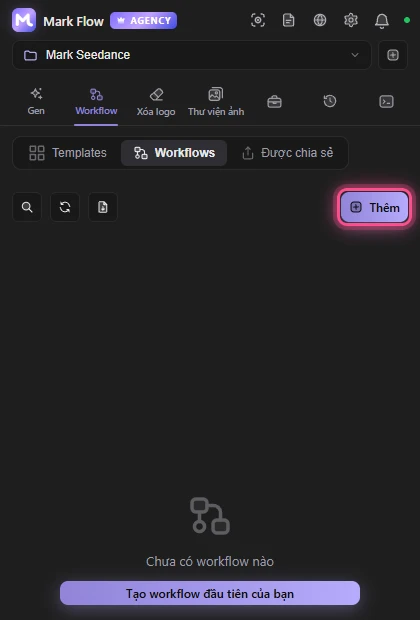
Trong thẻ Workflow, mở thẻ con Workflows rồi bấm Thêm ở góc trên bên phải. Nếu chưa có workflow nào, bấm Tạo workflow đầu tiên của bạn.
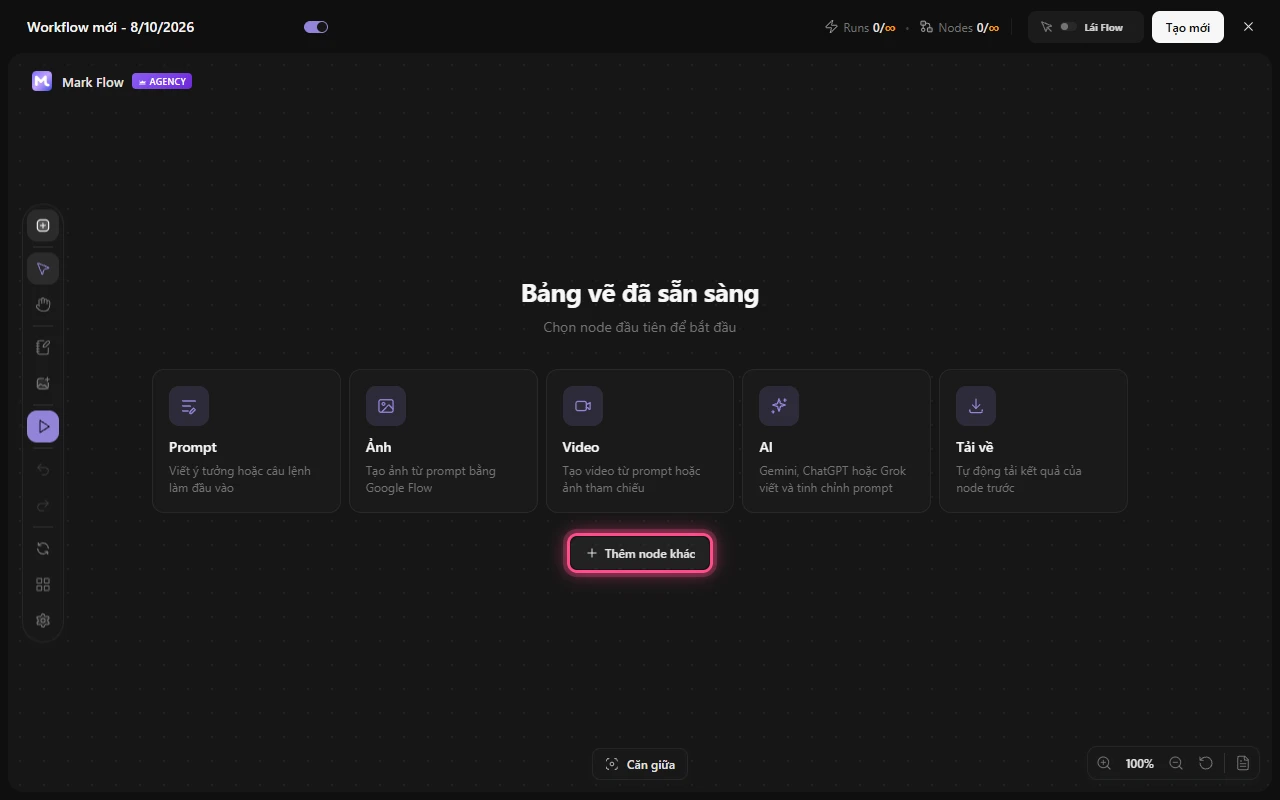
Cửa sổ soạn workflow mở riêng. Bảng vẽ trống hiện dòng Bảng vẽ đã sẵn sàng cùng 5 thẻ gợi ý (Prompt, Ảnh, Video, AI, Tải về). Bấm một thẻ để thêm node đầu tiên, hoặc bấm Thêm node khác.
Gõ tên workflow vào ô Tên workflow ở góc trên bên trái.
Thêm node: bấm nút + (Thêm node (N)) trên thanh công cụ dọc bên trái, nhấn phím
N, hoặc chuột phải vào chỗ trống trên bảng vẽ. Bảng chọn node hiện ra: gõ vào ô Tìm node..., dùng phím mũi tên rồi nhấnEnter.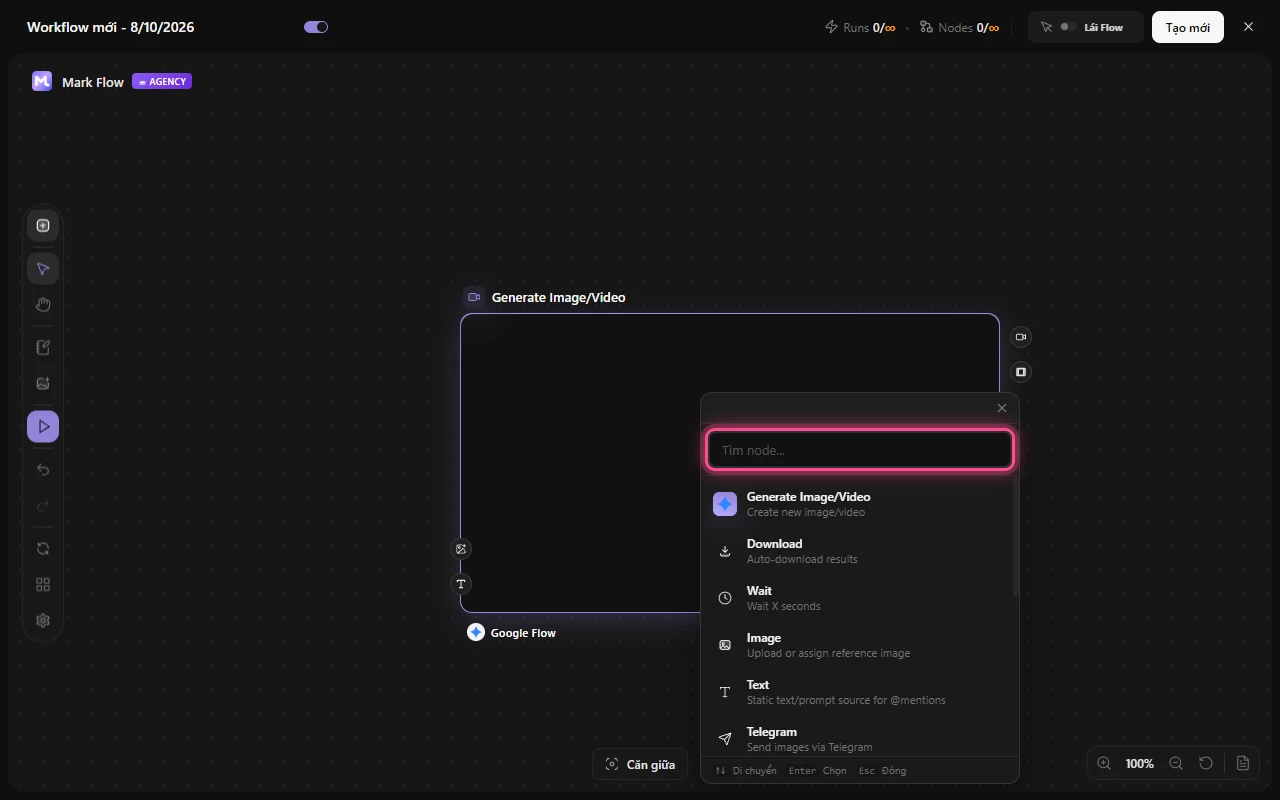
Nối dây: giữ chuột ở chấm tròn bên phải của node trước, kéo sang chấm tròn bên trái của node sau rồi thả. Mẹo: bấm (không kéo) vào một chấm tròn còn trống, bảng chọn chỉ hiện các node nối được với cổng đó (dòng Gợi ý cho port) và node mới tự được nối.
Cấu hình node: bấm vào node, khung bên phải mở thẻ Cấu hình để bạn nhập câu lệnh (prompt), chọn model, tỉ lệ khung hình, số lượng… Thẻ Kết quả hiện kết quả sau khi chạy.
Lưu: bấm nút lưu ở góc trên bên phải (lần đầu nút ghi Tạo mới, các lần sau là Lưu) hoặc nhấn
Ctrl+S. Nút chạy chỉ xuất hiện sau khi workflow đã được lưu lần đầu.
Node Text giữ một đoạn chữ dùng lại nhiều lần. Trong câu lệnh của node khác, gõ @ kèm slug của node Text (xem ở ô Slug (@mention) trong thẻ Cấu hình) để chèn đoạn chữ đó.
Các loại node và cách nối
Tên node hiển thị bằng tiếng Anh, đúng như trong bảng chọn node. Cột Vào và Ra cho biết loại dữ liệu của cổng.
| Node | Làm gì | Vào | Ra |
|---|---|---|---|
| Generate Image/Video | Tạo ảnh hoặc video trên Google Flow | Image (ảnh tham chiếu), Text (câu lệnh); chế độ video có thêm Frame hoặc Video tuỳ cách tạo | Ảnh hoặc video; video có thêm Frame (khung cuối) |
| Image | Tải lên hoặc chọn một ảnh tham chiếu | — | Image |
| Text | Đoạn chữ cố định, chèn vào node khác bằng @slug | — | Text |
| AI Agent | Nhờ ChatGPT hoặc Gemini xử lý chữ: viết lại câu lệnh, viết kịch bản, dịch, tóm tắt. Tắt AI thì chuyển chữ đi nguyên văn | Text (có thể kèm Image) | Text |
| Text Extract | Lấy một phần chữ từ kết quả node trước (theo marker, khoá JSON hoặc regex) | Text | Text |
| ChatGPT | Tạo ảnh trên ChatGPT | Image, Text | Image |
| Gemini | Tạo ảnh hoặc video trên Gemini | Image, Text | Ảnh hoặc video |
| Grok | Tạo ảnh hoặc video trên Grok | Image, Text | Ảnh hoặc video; video có thêm Frame |
| Muse | Tạo ảnh hoặc video trên Muse | Text | Ảnh hoặc video |
| Wait | Chờ một số giây rồi chuyển tiếp | Any | Any |
| Download | Tải kết quả của node trước về máy | Any | — |
| Note | Ghi chú trên bảng vẽ, không chạy | — | — |
- Đầu ra Text nối vào đầu vào Text.
- Đầu ra Image nối vào đầu vào Image hoặc Frame.
- Đầu ra Video nối vào đầu vào Video.
- Đầu ra Frame nối vào đầu vào Frame hoặc Image.
- Any (màu xám) nối được với mọi loại, cả khi là đầu ra lẫn đầu vào.
Ghi chú, sắp xếp và menu chuột phải
- Thêm ghi chú (khung group) trên thanh công cụ dọc: tạo khung ghi chú để gom một nhóm node. Chuột phải vào khung → Chạy nhóm này để chỉ chạy các node nằm trong khung.
- Sắp xếp lại nodes: tự xếp các node gọn gàng theo thứ tự chạy.
- Hoàn tác (Ctrl+Z) và Làm lại (Ctrl+Shift+Z): quay lại hoặc làm lại thao tác vừa rồi.
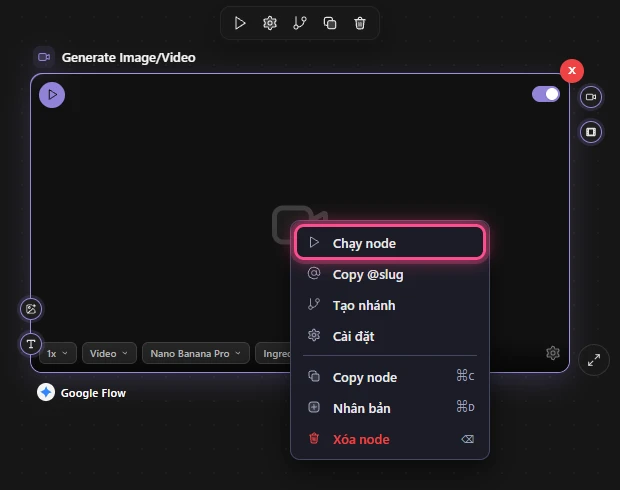
- Chuột phải vào một node: Chạy node (chỉ chạy node này), Reset node (xoá kết quả, chỉ hiện khi node đã chạy), Copy prompt, Tạo nhánh (thêm node mới nối tiếp node này), Cài đặt, Nhân bản, Xóa node.
- Bánh răng Cài đặt workflow trên thanh công cụ dọc: chỉnh Chờ giữa các node, Timeout mỗi node, Chạy song song nodes cùng level, Dừng khi lỗi và Thử lại khi lỗi (Pro), rồi bấm Lưu cài đặt.
Chạy, dừng và theo dõi
Kiểm tra tab Google Flow đang mở và thanh dự án của side panel đang chọn đúng dự án của workflow.
Trong cửa sổ soạn, bấm nút chạy Chạy (Ctrl+Enter) trên thanh công cụ dọc, hoặc nhấn
Ctrl+Enter.Nếu workflow đã chạy xong một phần trước đó, hộp Tiếp tục hay chạy lại? hiện ra: Tiếp tục chạy nốt các node chưa xong, Chạy lại chạy lại từ đầu.
Bảng AI Provider Status hiện ra, liệt kê các nền tảng workflow dùng. Nền tảng nào báo Chưa mở tab thì bấm Mở bên cạnh và chờ nó chuyển thành Sẵn sàng. Nếu workflow có node Google Flow, bảng còn có phần Cách gửi lệnh: Tự động gửi hoặc Gửi thủ công.
Bấm Chạy (nút ghi Vẫn chạy nếu còn nền tảng chưa sẵn sàng).
Theo dõi: bấm biểu tượng Log & tiến độ ở góc dưới bảng vẽ để mở khung Tiến độ thực thi, có thanh tiến độ và nhật ký từng bước.
Muốn dừng giữa chừng, bấm Dừng (nút này thay chỗ nút chạy khi workflow đang chạy).
Trong lúc workflow chạy, đừng đóng hoặc gõ vào tab Google Flow và tab ChatGPT, Gemini, Grok, Muse mà workflow đang dùng: Mark Flow đang điều khiển các tab đó.
Quản lý danh sách workflow
- Mỗi workflow là một thẻ trong thẻ con Workflows, xếp theo dự án Flow. Công tắc trên thẻ bật/tắt workflow; nút ⋯ mở menu Sửa, Chạy, Đặt lại, Nhân bản, Xuất, Xóa.
- Chạy tất cả: chạy lần lượt mọi workflow đang bật, chưa hoàn thành và thuộc dự án Flow đang chọn. Workflow đã hoàn thành bị bỏ qua; muốn chạy lại thì Đặt lại trước. Khi đang chạy, nút đổi thành Dừng tất cả.
- Lọc theo dự án: ô chọn cạnh nút Chạy tất cả, để chỉ xem workflow của một dự án.
- Nhập và xuất (Pro): Xuất workflow trong cửa sổ soạn (hoặc Xuất trong menu ⋯) lưu workflow thành file
.json; nút Nhập workflow từ file trên thanh công cụ của thẻ Workflows nạp lại file đó.
Lỗi thường gặp
- Đã đạt giới hạn tạo workflow hoặc Hết lượt Workflow: gói Free chỉ có 1 workflow và 1 lượt chạy mỗi ngày. Chờ sang ngày mới hoặc nâng cấp.
- Node báo cần gói Pro (biểu tượng vương miện): node đó chỉnh được nhưng chỉ chạy khi tài khoản có gói Pro.
- Flow project chưa sẵn sàng…: mở tab Google Flow, chọn lại đúng dự án ở thanh dự án rồi chạy lại.
- Vui lòng lưu workflow trước khi chạy node.: bấm lưu (
Ctrl+S) rồi chạy lại. - Không có workflow nào để chạy… khi bấm Chạy tất cả: các workflow đang tắt hoặc đã hoàn thành. Bật lại hoặc Đặt lại chúng.
Gặp lỗi khác, xem Xử lý sự cố.
Chưa giải quyết được? Xem Khắc phục sự cố hoặc gửi email tới admin.markflow@gmail.com, ghi rõ phiên bản Mark Flow, nền tảng AI và thông báo lỗi.