Tất cả bài hướng dẫn
- 1. Cài đặt và làm quen
- 2. Tạo ảnh và video hàng loạt trên Google Flow
- 3. Tự động tải về và lịch sử
- 4. Xoá logo ảnh và video
- 5. Cài Mark Bridge và bật Flow API
- 6. Tạo và chạy Workflow
- 7. Dùng ChatGPT, Gemini, Grok và Muse
- 8. Công cụ câu lệnh và sáng tạo
- 9. Gói, nâng cấp và thanh toán
- 10. Điều khiển Mark Flow bằng AI Agent (MCP)
- 11. Cài đặt Mark Flow: từng mục làm gì
- 12. Khắc phục sự cố
Hướng dẫn › 2
Tạo ảnh và video hàng loạt trên Google Flow
Chạy nhiều câu lệnh một lượt trên Google Flow từ thẻ Gen: chọn dự án, model, tỉ lệ, ảnh tham chiếu, rồi theo dõi tiến trình và chạy lại câu lệnh lỗi.
Bạn cần chuẩn bị
- Đã cài Mark Flow và mở được side panel (xem Cài đặt và làm quen).
- Một tab Google Flow đã đăng nhập tài khoản Google còn lượt tạo.
- Chỉ mở một tab Flow. Nhiều tab Flow cùng lúc dễ làm Mark Flow gửi nhầm chỗ.
- Gói Free chạy tối đa 4 câu lệnh mỗi lần. Muốn chạy nhiều hơn, xem Gói và thanh toán.
Câu lệnh (prompt) là đoạn chữ mô tả ảnh hoặc video bạn muốn, ví dụ “một chú mèo con ngồi trên ghế sofa, nắng sớm”. Mark Flow gõ từng câu lệnh vào Google Flow thay bạn, giống hệt khi bạn tự gõ.
Bước 1: Mở Flow và chọn dự án
Mở tab Google Flow và đăng nhập. Nếu chưa đăng nhập, side panel báo Sign in to Google Flow kèm nút Open Google Flow.
Mở side panel (
Alt+S), chọn thẻ Gen, rồi bấm nút nền tảng Google Flow.Nếu tab Flow đang ở trang chủ, side panel hiện bảng Chọn dự án. Bấm vào dự án muốn dùng; tab Flow sẽ mở dự án đó.
Muốn dự án mới: bấm Tạo dự án mới trong bảng đó, hoặc nút + cạnh tên dự án ở đầu side panel.
Mọi ảnh, video của lần chạy đều vào dự án đang chọn. Nhìn tên dự án ở thanh ngay dưới đầu side panel trước khi bấm chạy.
Bước 2: Nhập nhiều câu lệnh
Trong thẻ Gen, bật công tắc Nhiều câu lệnh ở góc phải ô Câu lệnh.
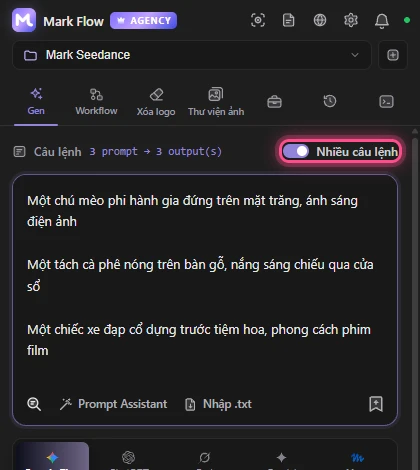
Gõ hoặc dán câu lệnh vào ô. Cách hai câu lệnh bằng một dòng trống (nhấn Enter hai lần).
Nhìn số đếm cạnh chữ Câu lệnh để chắc Mark Flow đếm đúng số câu lệnh.
| Bạn gõ | Mark Flow hiểu là |
|---|---|
mèo con trên sofa, một dòng trống, rồi chó con trên bãi cỏ | 2 câu lệnh |
mèo con trên sofa, xuống dòng (không có dòng trống), ánh nắng buổi sáng | 1 câu lệnh dài hai dòng |
| Nhiều câu lệnh cách nhau bằng dòng trống, nhưng công tắc Nhiều câu lệnh đang tắt | 1 câu lệnh duy nhất gồm cả ô |
Có sẵn danh sách trong file? Bấm Nhập .txt và chọn file .txt hoặc .csv, hoặc kéo file thả vào ô câu lệnh. Trong file, mỗi dòng là một câu lệnh; dòng trống và dòng bắt đầu bằng # bị bỏ qua. Câu lệnh được thêm vào cuối ô và Nhiều câu lệnh tự bật.
Mỗi lần mở lại side panel, Nhiều câu lệnh tự tắt. Nhớ bật lại trước khi chạy lô mới.
Bước 3: Chọn ảnh hay video, model, tỉ lệ và số lượng
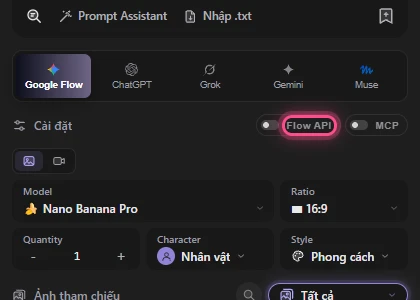
Khối Cài đặt nằm ngay dưới các nút nền tảng. Chọn lần lượt từ trái sang phải:
| Mục | Ý nghĩa | Lựa chọn |
|---|---|---|
| Hai biểu tượng ảnh và video | Chọn tạo ảnh hay tạo video. Rê chuột lên biểu tượng sẽ thấy chữ Tạo ảnh hoặc Tạo video | Ảnh hoặc video |
| Model | Mô hình AI của Google sẽ tạo kết quả | Ảnh: Nano Banana Pro (mặc định), Nano Banana 2.1, Nano Banana 2 Lite. Video: Omni 1.1 Flash (mặc định), Veo 3.1 Lite, Veo 3.1 Fast, Veo 3.1 Quality |
| Tỉ lệ | Tỉ lệ khung hình, tức chiều ngang so với chiều cao. 16:9 là khung ngang, 9:16 là khung dọc, 1:1 là khung vuông | Ảnh: 16:9, 4:3, 1:1, 3:4, 9:16. Video: 16:9, 9:16 |
| Nút − và + | Số kết quả Flow tạo cho mỗi câu lệnh | 1 đến 4 |
| Phong cách | Đoạn mô tả phong cách được ghép thêm vào mỗi câu lệnh | Không bắt buộc, xem Công cụ câu lệnh |
Danh sách model được Mark Flow cập nhật theo Google Flow nên có thể thay đổi. Model nào gói Google Flow của bạn không có thì Flow sẽ từ chối.
Khi chọn Tạo video, khối Cài đặt có thêm:
- Ingredients hoặc Frames. Ingredients (thành phần) dựng video từ câu lệnh, có thể kèm ảnh tham chiếu. Frames (khung hình) dựng video đi từ ảnh Đầu đến ảnh Cuối: mục Khung hình video hiện ra, bấm Thêm ở từng ô để chọn ảnh.
- Độ dài video: 4, 6 hoặc 8 giây. Omni 1.1 Flash có thêm 10 giây.
- Độ phân giải khi tạo của Omni 1.1 Flash: 360p hoặc 720p.
- Giọng ngẫu nhiên: chọn giọng đọc cho video. Mục Nhân vật (có cả khi tạo ảnh) chọn nhân vật có trên Flow. Veo 3.1 Quality không dùng được giọng và nhân vật.
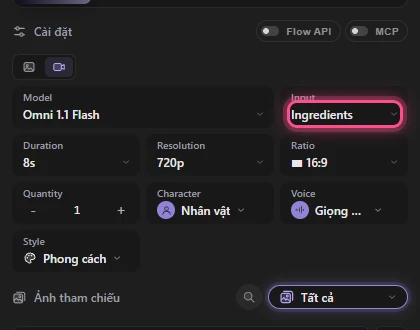
Một số kết hợp bị Flow ép độ dài: Veo 3.1 Lite hoặc Fast dùng Ingredients kèm ảnh tham chiếu chỉ tạo được 8 giây; Omni 1.1 Flash kèm video tham chiếu chỉ tạo được 10 giây. Khi đó Mark Flow báo “Model này chỉ tạo được …; đã tạo … thay cho …”.
Bước 4: Thêm ảnh tham chiếu (không bắt buộc)
Ảnh tham chiếu giúp Flow giữ đúng nhân vật, sản phẩm hoặc bố cục bạn muốn. Ở chế độ Frames, dùng mục Khung hình video thay cho mục này.
Trong mục Ảnh tham chiếu, bấm Chọn ảnh / Kéo thả vào đây, hoặc kéo ảnh từ máy tính thả vào đó.
Trong cửa sổ chọn ảnh, bấm Chọn từ máy tính, hoặc chọn ảnh đã có trong album hay trên Flow, rồi bấm Xác nhận.
Chờ ảnh tải lên Flow xong. Trong lúc đó nút tạo hiện Đang upload ảnh... và chưa bấm được.
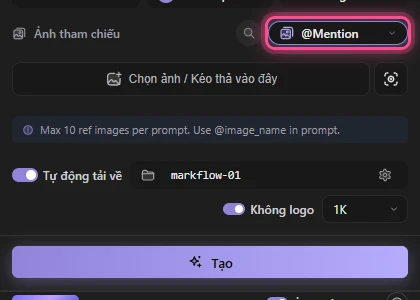
Chọn cách dùng ảnh ở ô nằm bên phải tiêu đề Ảnh tham chiếu (xem bảng dưới).
| Chế độ | Cách hoạt động |
|---|---|
| Tất cả | Mọi câu lệnh đều dùng tất cả ảnh |
| @Mention | Mỗi ảnh có một tên (dòng Tên ảnh:). Câu lệnh nào viết @tên thì dùng ảnh đó. Tên có dấu cách thì viết @[tên ảnh] |
| Lần lượt | Câu lệnh 1 dùng ảnh 1, câu lệnh 2 dùng ảnh 2, và cứ thế |
| Không dùng | Giữ ảnh trong danh sách nhưng không gửi kèm |
Số ảnh tham chiếu tối đa tùy model: tạo ảnh tới 10 ảnh; Omni 1.1 Flash 7 ảnh và 1 video; Veo 3.1 Lite và Fast 3 ảnh; Veo 3.1 Quality 2 ảnh và không nhận ảnh tham chiếu ở chế độ Ingredients.
Bước 5: Chạy và theo dõi tiến trình
Bấm nút Tạo ở cuối thẻ Gen. Bảng Xác nhận chạy hiện ra.
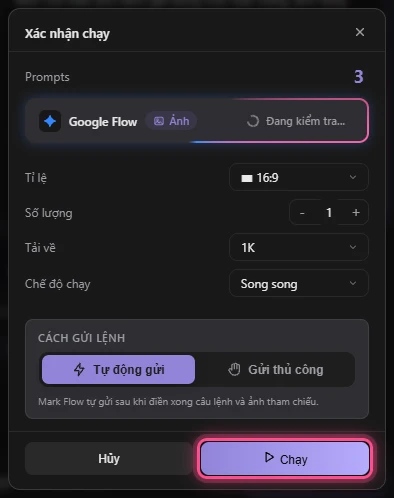
Xem dòng trạng thái: Google Flow kèm Sẵn sàng là ổn. Nếu thấy Chưa mở tab, hãy mở tab Flow trước.
Kiểm tra Prompts (số câu lệnh), Tỉ lệ, Số lượng và Tải về. Chọn Không ở Tải về nếu không muốn tự tải; tự tải cần gói Pro.
Có nhiều câu lệnh thì chọn Chế độ chạy: Song song gửi liên tục, không chờ kết quả, nên nhanh hơn; Lần lượt chờ xong từng câu lệnh rồi mới gửi câu tiếp theo.
Chọn Cách gửi lệnh: Tự động gửi để Mark Flow tự bấm gửi; Gửi thủ công để Mark Flow chỉ điền câu lệnh và ảnh, còn bạn tự nhấn Enter trên trang Flow cho từng câu lệnh. Cách thủ công giúp Google ít nghi là máy tự chạy.
Bấm Chạy. Mark Flow bắt đầu điền và gửi từng câu lệnh trên tab Flow.
Theo dõi tiến trình ở hai nơi:
- Trên trang Google Flow: khung theo dõi của Mark Flow nổi ở góc phải dưới, cho biết số câu lệnh đã gửi, số lỗi, tổng số và trạng thái từng câu lệnh. Khung có nút Tạm dừng, Tiếp tục, Dừng và Dừng tất cả.
- Trong side panel: bấm biểu tượng Nhật ký rồi chọn Hàng đợi để xem việc nào đang chờ, đang gửi hay đã xong. Mục Nhật ký bên cạnh ghi chi tiết từng bước.
Khi đang chạy, đừng đóng hay tải lại tab Flow, và đừng gõ vào ô câu lệnh trên trang Flow. Mark Flow đang thao tác trên chính trang đó.
Chạy lại câu lệnh lỗi: khi có câu lệnh lỗi, thẻ Gen hiện mục Câu lệnh lỗi kèm lý do từng câu. Bấm Thử lại tất cả để đưa các câu lệnh đó trở lại ô Câu lệnh, sửa nếu cần, rồi bấm Tạo lần nữa. Bấm Xóa danh sách nếu không cần nữa. Gói Pro có thêm Tự động thử lại: câu lệnh lỗi được gửi lại mà bạn không phải bấm.
Điều khiển tab hay Flow API
Mark Flow chạy Google Flow theo một trong hai cách:
| Cách chạy | Hoạt động thế nào | Cần gì |
|---|---|---|
| Điều khiển tab (mặc định) | Gõ và bấm trên trang Flow như người dùng thật. Chậm hơn | Tab Flow đã đăng nhập. Dùng được ở mọi gói |
| Flow API | Gọi thẳng API của Flow qua tiện ích Mark Bridge. Nhanh, chạy song song được | Gói Pro, cài Mark Bridge, tab Flow đã đăng nhập |
Bật bằng công tắc Flow API nằm bên phải chữ Cài đặt trong thẻ Gen. Nhãn Đã kết nối nghĩa là sẵn sàng; ở chế độ này bảng Xác nhận chạy không còn mục Cách gửi lệnh. Cách cài Mark Bridge và ý nghĩa các nhãn khác ở bài Mark Bridge và Flow API.
Lỗi thường gặp
- “Gói của bạn giới hạn 4 prompt/batch…”: gói Free chỉ chạy 4 câu lệnh mỗi lần. Chia danh sách thành nhiều lần chạy, hoặc nâng cấp.
- Side panel chỉ hiện Google Flow tab not open: chưa có tab Flow nào. Bấm Open Google Flow.
- Cả ô bị gửi thành một câu lệnh: bạn chưa bật Nhiều câu lệnh, hoặc giữa các câu lệnh thiếu dòng trống.
- Dải vàng báo có nhiều tab Flow: bấm Đóng các tab khác để chỉ giữ một tab.
- Kết quả nằm sai dự án: kiểm tra tên dự án ở đầu side panel trước khi chạy.
- Flow từ chối câu lệnh, báo hết lượt hoặc tạm chặn: xem Khắc phục sự cố.
Chưa giải quyết được? Xem Khắc phục sự cố hoặc gửi email tới admin.markflow@gmail.com, ghi rõ phiên bản Mark Flow, nền tảng AI và thông báo lỗi.