Tất cả bài hướng dẫn
- 1. Cài đặt và làm quen
- 2. Tạo ảnh và video hàng loạt trên Google Flow
- 3. Tự động tải về và lịch sử
- 4. Xoá logo ảnh và video
- 5. Cài Mark Bridge và bật Flow API
- 6. Tạo và chạy Workflow
- 7. Dùng ChatGPT, Gemini, Grok và Muse
- 8. Công cụ câu lệnh và sáng tạo
- 9. Gói, nâng cấp và thanh toán
- 10. Điều khiển Mark Flow bằng AI Agent (MCP)
- 11. Cài đặt Mark Flow: từng mục làm gì
- 12. Khắc phục sự cố
Hướng dẫn › 1
Cài đặt và làm quen
Cài Mark Flow vào Chrome, mở side panel, tạo tài khoản và biết từng phần của giao diện, để sẵn sàng chạy lô ảnh đầu tiên.
Mark Flow là gì và không là gì
Mark Flow là một tiện ích (extension) cho trình duyệt Google Chrome. Nó làm thay bạn những việc lặp đi lặp lại trên các trang tạo ảnh, video bằng AI: gõ câu lệnh, bấm gửi, chờ kết quả rồi tải về. Mark Flow làm việc với Google Flow, ChatGPT, Gemini, Grok và Muse.
Mark Flow không tự tạo ảnh hay video. Ảnh và video vẫn do Google Flow (hoặc ChatGPT, Gemini, Grok…) tạo ra, trên chính tài khoản của bạn ở trang đó. Tài khoản ấy phải còn lượt tạo (credit, quota). Hết lượt bên đó thì Mark Flow cũng không tạo thêm được.
Những việc chính Mark Flow giúp bạn:
- Chạy nhiều câu lệnh một lượt trên Google Flow: Tạo ảnh và video hàng loạt.
- Tự tải kết quả về máy và đặt tên file theo mẫu: Tự động tải về và lịch sử.
- Xóa logo trên ảnh, video tạo từ Flow và Gemini: Xóa logo.
- Nối nhiều bước thành một quy trình tự động: Workflow.
Bạn cần chuẩn bị
- Một máy tính có Google Chrome bản 116 trở lên. Chrome trên điện thoại không cài được tiện ích.
- Một tài khoản Google để đăng nhập Google Flow, còn lượt tạo ảnh, video.
- Nếu muốn dùng ChatGPT, Gemini, Grok hoặc Muse: tài khoản trên trang đó, và gói Pro của Mark Flow.
- Một địa chỉ email hoặc tài khoản Google để tạo tài khoản Mark Flow. Nên có, nhưng chưa bắt buộc lúc đầu.
Xem bản Chrome đang dùng: gõ chrome://settings/help vào thanh địa chỉ rồi nhấn Enter. Chrome tự cập nhật nếu có bản mới.
Cài Mark Flow từ Chrome Web Store
Mở trang Mark Flow trên Chrome Web Store bằng Chrome.
Bấm nút Thêm vào Chrome ở góc trên bên phải trang.
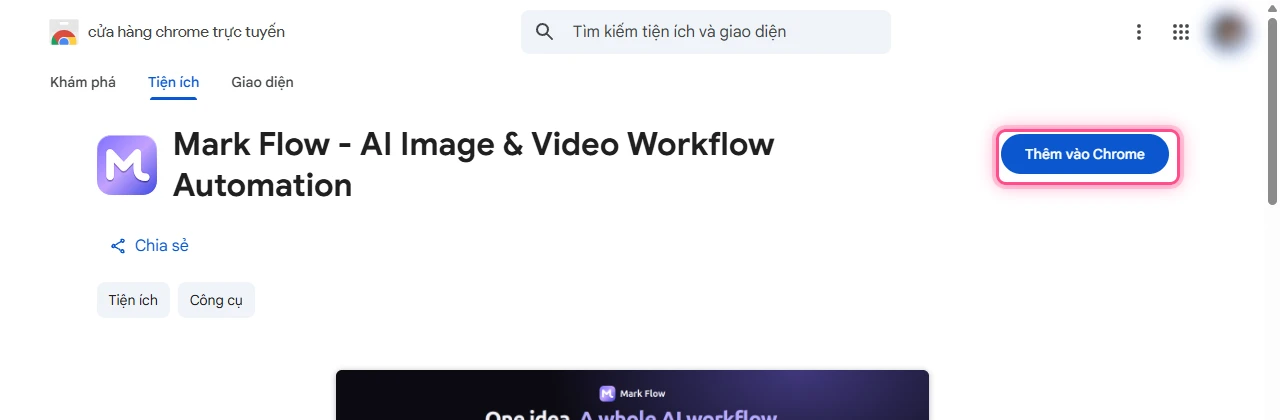
Chrome hỏi lại và liệt kê các quyền Mark Flow cần. Bấm Thêm tiện ích. Sau vài giây, Chrome báo đã thêm Mark Flow.
Bấm biểu tượng mảnh ghép (Tiện ích) ở góc trên bên phải Chrome, ngay cạnh thanh địa chỉ.
Tìm Mark Flow trong danh sách và bấm biểu tượng ghim bên cạnh. Biểu tượng Mark Flow giờ luôn nằm trên thanh công cụ.
Bản cài từ Chrome Web Store tự cập nhật, bạn không cần tải bản mới bằng tay. Chỉ cài Mark Flow từ Chrome Web Store, đừng cài từ file người khác gửi.
Mở side panel
Side panel là bảng điều khiển mở ở cạnh phải trình duyệt. Đây là giao diện đầy đủ của Mark Flow, và mọi bài hướng dẫn đều dùng nó. Side panel ở yên khi bạn chuyển tab, nên bạn vừa nhìn trang Flow vừa điều khiển được.
Mở Google Flow trong một tab và đăng nhập tài khoản Google của bạn.
Nhấn tổ hợp phím
Alt+S. Hoặc bấm chuột phải vào biểu tượng Mark Flow trên thanh công cụ, rồi chọn mục mở side panel (bảng bên) trong menu Chrome hiện ra.Side panel mở ra bên phải cửa sổ. Lần đầu có thể mất vài giây để tải.
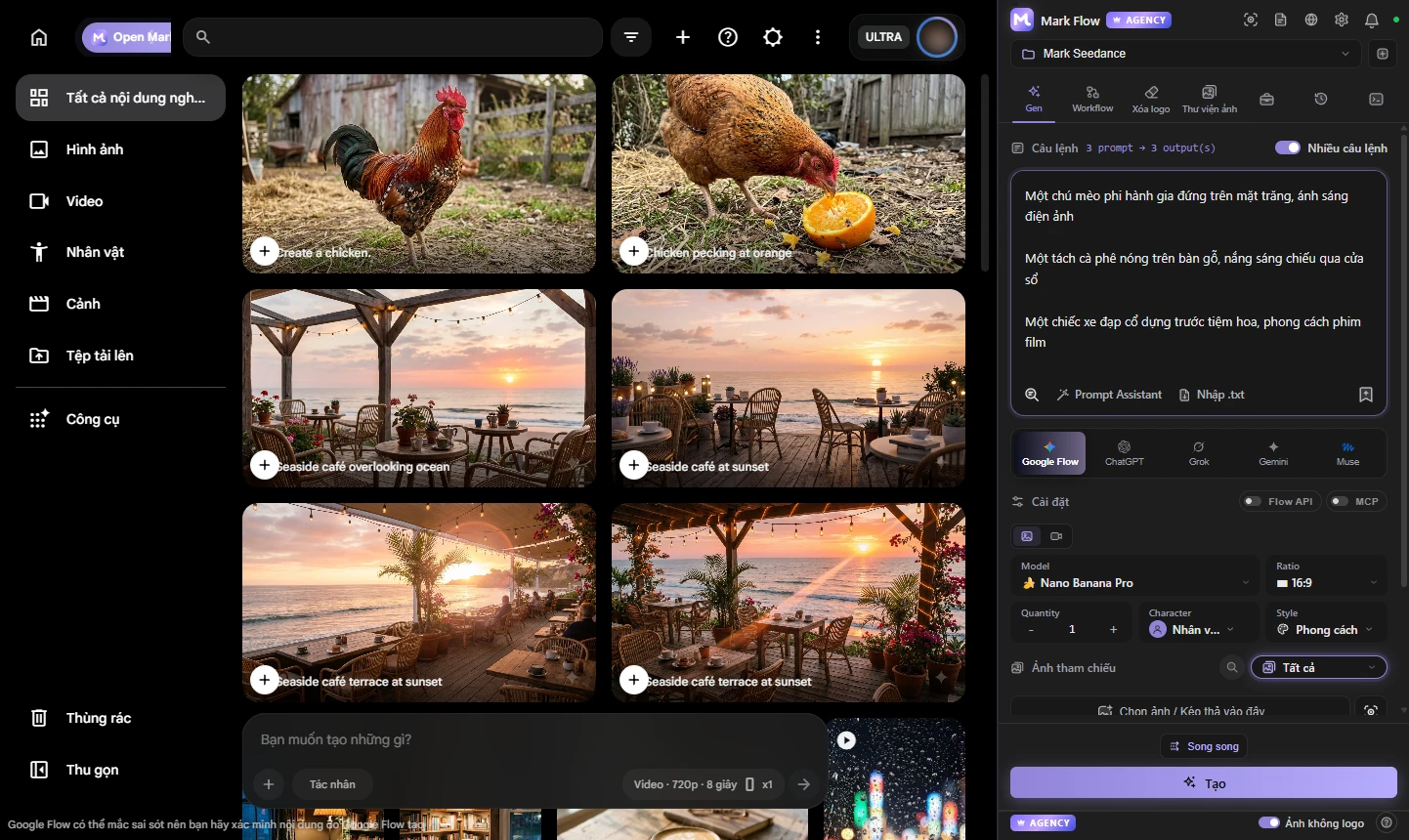
Bấm chuột trái vào biểu tượng Mark Flow sẽ mở một cửa sổ nhỏ, là bản rút gọn của Mark Flow. Cửa sổ này tự đóng khi bạn bấm ra chỗ khác, nên không hợp để chạy lâu. Hãy dùng side panel.
Chưa mở tab Google Flow thì side panel chỉ hiện dòng Google Flow tab not open và nút Open Google Flow. Bấm nút đó (hoặc tự mở Flow), giao diện sẽ hiện lại.
Alt+S không có tác dụng? Mở chrome://extensions/shortcuts, tìm Mark Flow và đặt phím cho mục Open Mark Flow side panel.
Tạo tài khoản, đăng nhập và chọn ngôn ngữ
Bạn dùng thử được ngay khi chưa có tài khoản: thẻ Gen vẫn chạy câu lệnh trên Google Flow với giới hạn của gói Free. Nhưng nên tạo tài khoản (miễn phí), vì các việc sau cần đăng nhập: tạo tác vụ và workflow, lưu câu lệnh, xóa logo, nâng cấp gói, và đồng bộ dữ liệu giữa các máy.
Bấm biểu tượng hình người (Đăng nhập) ở góc trên bên phải side panel. Bảng Đăng nhập hiện ra.
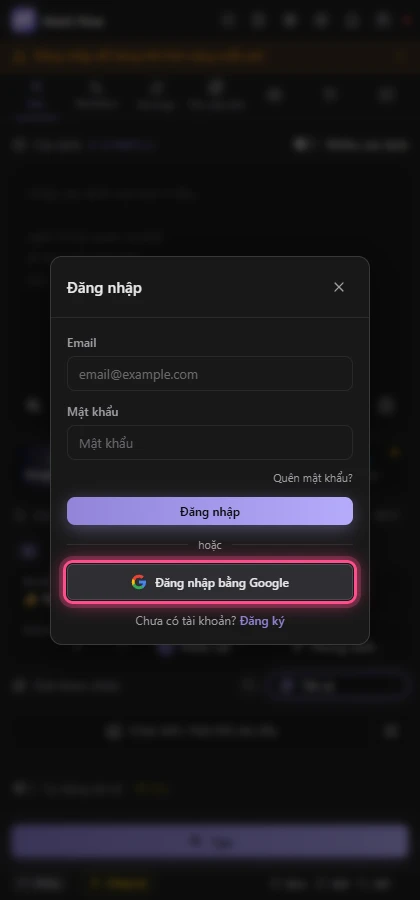
Cách nhanh nhất: bấm Đăng nhập bằng Google, rồi chọn tài khoản Google trong tab vừa mở. Xong thì quay lại side panel.
Hoặc dùng email: bấm Đăng ký ở cuối bảng, điền Tên, Email, Mật khẩu (ít nhất 8 ký tự) và Xác nhận mật khẩu, rồi bấm Đăng ký.
Đăng ký xong là dùng được ngay. Mark Flow gửi thêm thư Xác minh email Mark Flow tới hộp thư của bạn: mở thư và bấm Xác minh email (link có hiệu lực 24 giờ).
Nếu side panel chưa tự đăng nhập, nhập email, mật khẩu và bấm Đăng nhập.
Khi email chưa được xác minh, side panel hiện dải vàng Hãy xác minh email: mở thư Mark Flow đã gửi và bấm vào link xác minh. Dải này không khoá tính năng nào, bạn cứ dùng bình thường. Mất thư hoặc link hết hạn thì bấm Gửi lại email trên dải vàng. Đăng nhập bằng Google thì email được xác minh sẵn.
Quên mật khẩu thì tự đặt lại được:
Mở bảng Đăng nhập, gõ email của tài khoản vào ô Email, rồi bấm Quên mật khẩu?.
Mở thư Đặt lại mật khẩu Mark Flow (xem cả mục Spam) và bấm Đặt mật khẩu mới. Link có hiệu lực 60 phút và chỉ dùng được một lần; yêu cầu link mới thì link cũ hết hiệu lực.
Trên trang vừa mở, nhập mật khẩu mới hai lần (ít nhất 8 ký tự) rồi bấm Lưu mật khẩu mới. Mọi phiên đăng nhập cũ bị đăng xuất: quay lại side panel và đăng nhập bằng mật khẩu mới.
Không thấy thư sau vài phút, hoặc Mark Flow báo chưa gửi được email: gửi email tới admin.markflow@gmail.com từ chính địa chỉ email của tài khoản. Đang đăng nhập mà muốn đổi mật khẩu: vào Cài đặt > Tài khoản và gói > Đổi mật khẩu.
Lần đầu đăng nhập, Mark Flow mở một hướng dẫn nhanh vài bước, chỉ vào thẻ Gen, nút tạo và thẻ Workflow. Bấm Tiếp để xem tiếp, Bỏ qua để tắt. Muốn xem lại: bấm biểu tượng bánh răng ở góc trên bên phải, chọn Xem lại hướng dẫn.
Đổi ngôn ngữ: bấm biểu tượng quả địa cầu (Ngôn ngữ) ở đầu side panel và chọn Tiếng Việt hoặc English. Lần đầu mở, Mark Flow tự chọn tiếng Việt nếu bạn ở Việt Nam.
Làm quen với side panel
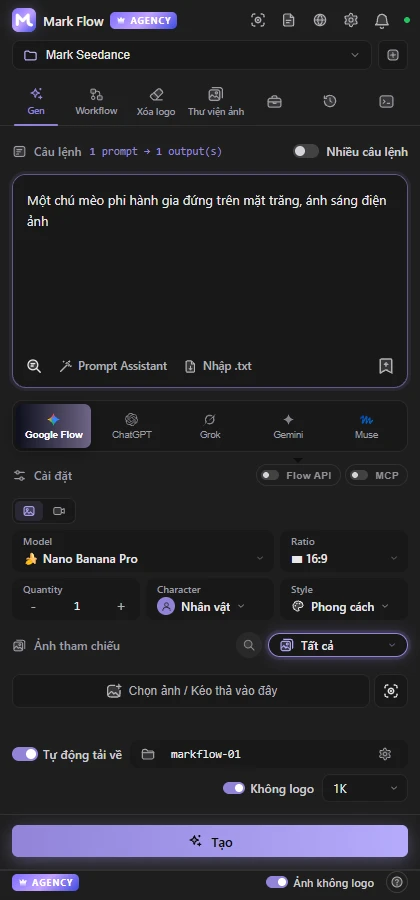
| Khu vực | Có gì | Dùng để |
|---|---|---|
| Đầu side panel | Nhãn gói (Free, Pro hoặc Agency), các nút Chụp màn hình, Có gì mới, Ngôn ngữ, bánh răng và Đăng nhập | Xem gói đang dùng, chụp một vùng màn hình làm ảnh tham chiếu, đọc tin cập nhật, mở menu |
| Thanh dự án | Tên dự án Flow đang chọn và nút + (Tạo dự án mới) | Đổi dự án nơi ảnh, video được tạo ra |
| Hàng thẻ | Gen, Workflow, Xóa logo (nếu có), Thư viện ảnh và ba biểu tượng Công cụ, Lịch sử, Nhật ký | Chuyển giữa các chức năng |
| Nút nền tảng (trong thẻ Gen) | Google Flow, ChatGPT, Grok, Gemini, Muse | Chọn trang AI sẽ tạo ảnh, video |
| Chân side panel | Nút Nâng cấp, dấu ✓ hoặc ✗ cạnh Download và Retry, bộ đếm câu lệnh hôm nay, tác vụ đã tạo, workflow đã tạo | Biết gói của bạn cho phép gì và đã dùng bao nhiêu |
Menu bánh răng có các mục hay dùng: Cài đặt (mở cửa sổ cài đặt riêng), Giao diện tối, Nâng cấp gói, Xem lại hướng dẫn, Liên hệ hỗ trợ và Đăng xuất. Biểu tượng Công cụ mở thêm Câu lệnh, Tác vụ, Góc máy, Hiệu ứng và AI Agent.
Về dự án: mỗi dự án (project) trên Google Flow giống một thư mục chứa ảnh và video. Mark Flow luôn tạo kết quả vào dự án đang chọn. Khi tab Flow đang ở trang chủ (chưa mở dự án nào), side panel hiện bảng Chọn dự án:
Gõ vài chữ vào ô Tìm dự án... nếu bạn có nhiều dự án.
Bấm vào một dự án để mở nó trên tab Flow, hoặc bấm Tạo dự án mới.
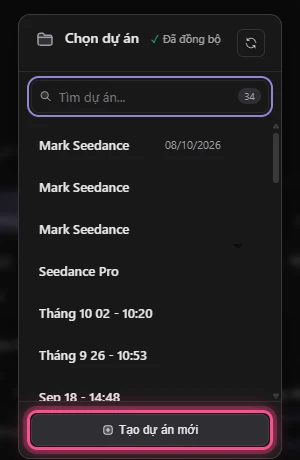
Tên dự án hiện ở thanh ngay dưới đầu side panel. Bấm vào tên đó khi muốn đổi sang dự án khác.
Gói Free làm được gì
Bạn không cần trả tiền để bắt đầu. Gói Free có các giới hạn sau:
- Chỉ dùng Google Flow. ChatGPT, Gemini, Grok và Muse cần gói Pro.
- Tối đa 4 câu lệnh mỗi lần chạy. Số lần chạy câu lệnh trên Flow mỗi ngày không bị giới hạn.
- Số việc chạy cùng lúc: Free 1, Pro 4, Agency 10.
- Không có tự động tải về, tự động thử lại, Flow API và tự động xóa logo khi tải.
- Tác vụ và workflow có giới hạn: 2 tác vụ, 1 workflow tối đa 5 node, mỗi loại chạy 1 lần mỗi ngày.
- Công cụ Xóa logo: 30 ảnh và 5 video mỗi ngày, cần đăng nhập và cài Mark Bridge.
So sánh đầy đủ và cách nâng cấp ở bài Gói và thanh toán. Giá hiện tại xem ở bảng giá.
Bước tiếp theo: chạy lô câu lệnh đầu tiên theo bài Tạo ảnh và video hàng loạt trên Google Flow.
Chưa giải quyết được? Xem Khắc phục sự cố hoặc gửi email tới admin.markflow@gmail.com, ghi rõ phiên bản Mark Flow, nền tảng AI và thông báo lỗi.