Tất cả bài hướng dẫn
- 1. Cài đặt và làm quen
- 2. Tạo ảnh và video hàng loạt trên Google Flow
- 3. Tự động tải về và lịch sử
- 4. Xoá logo ảnh và video
- 5. Cài Mark Bridge và bật Flow API
- 6. Tạo và chạy Workflow
- 7. Dùng ChatGPT, Gemini, Grok và Muse
- 8. Công cụ câu lệnh và sáng tạo
- 9. Gói, nâng cấp và thanh toán
- 10. Điều khiển Mark Flow bằng AI Agent (MCP)
- 11. Cài đặt Mark Flow: từng mục làm gì
- 12. Khắc phục sự cố
Hướng dẫn › 5
Cài Mark Bridge và bật Flow API
Cài Mark Bridge bằng tay vào Chrome, kiểm tra nó đã sẵn sàng, chọn giữa Điều khiển tab và Flow API, cập nhật bản mới và sửa các thông báo lỗi thường gặp.
Mark Bridge là gì, khi nào cần
Mark Bridge là extension thứ hai, chạy cùng Mark Flow. Nó lo hai việc: gọi thẳng Flow API (cách chạy Google Flow nhanh nhất) và xoá logo trên ảnh, video. Mark Bridge không có trên Chrome Web Store, nên bạn cài bằng tay một lần theo bài này.
| Bạn muốn | Cần Mark Bridge? |
|---|---|
| Chạy Google Flow ở chế độ Flow API (gói Pro) | Có |
| Dùng thẻ Xóa logo hoặc tự xoá logo khi tải về | Có |
| Chạy Google Flow bằng Điều khiển tab (Mark Flow gõ và bấm trên trang Flow giúp bạn) | Không |
Mark Bridge chỉ nhận lệnh từ Mark Flow và chỉ gọi máy chủ Mark Flow. Nó không có nút trên thanh công cụ Chrome và không có cửa sổ riêng; bạn chỉ thấy nó trong trang chrome://extensions.
Tải và giải nén Mark Bridge
Mở trang Tải Mark Bridge rồi bấm nút Tải Mark Bridge (nút có kèm số phiên bản). Chrome tải về một file
.zip, thường nằm trong thư mục Downloads (Tải xuống).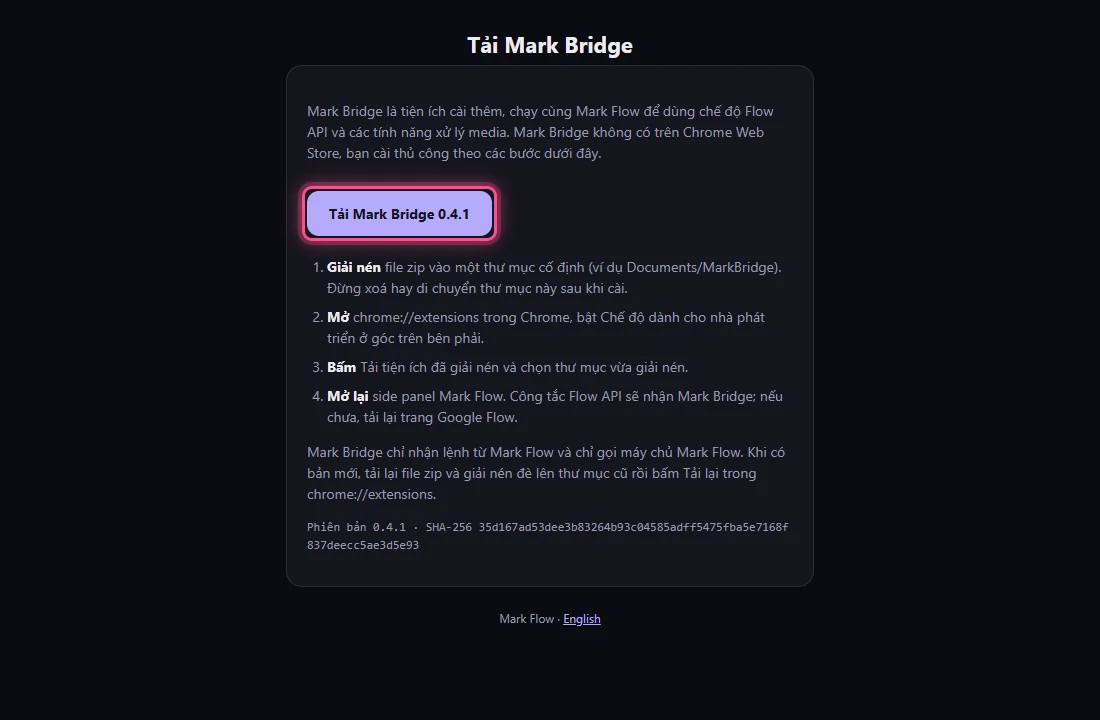
Trang Tải Mark Bridge trên markflow.net. Tạo một thư mục cố định để chứa Mark Bridge, ví dụ thư mục
MarkBridgetrong Documents (Tài liệu).Giải nén. Trên Windows: bấm chuột phải vào file zip → Extract All… (Windows tiếng Việt: Giải nén tất cả) → bấm Browse để chọn thư mục vừa tạo → bấm Extract. Trên Mac: bấm đúp file zip, rồi chuyển thư mục vừa giải nén vào chỗ cố định.
Mở thư mục đã giải nén và kiểm tra: bạn phải thấy file
manifest.json(Windows có thể chỉ hiện chữmanifest) cùng các thư mụcapi,assets,vendor. Đây là thư mục bạn sẽ chọn ở phần sau.
Đừng xoá, đổi tên hay di chuyển thư mục này sau khi cài: Chrome chạy Mark Bridge trực tiếp từ đó. Đừng để nó trong Downloads hay thư mục tạm (Temp) nếu bạn hoặc phần mềm dọn rác hay xoá các thư mục đó. Mất thư mục là Mark Bridge ngừng chạy.
Nạp Mark Bridge vào Chrome
Gõ
chrome://extensionsvào thanh địa chỉ rồi nhấn Enter. Trang Tiện ích (Extensions) mở ra.Bật công tắc Chế độ dành cho nhà phát triển (Developer mode) ở góc trên bên phải. Một hàng nút mới hiện ra ở góc trên bên trái.

Công tắc nằm ở góc trên bên phải. Bấm Tải tiện ích đã giải nén (Load unpacked).
Trong hộp chọn thư mục, đi tới thư mục có
manifest.jsonở bước kiểm tra phía trên, chọn nó rồi bấm Select Folder (Chọn thư mục; trên Mac là Select).Thẻ Mark Bridge kèm số phiên bản hiện trong danh sách, công tắc ở góc dưới bên phải thẻ đang bật (màu xanh). Vậy là đã cài xong.
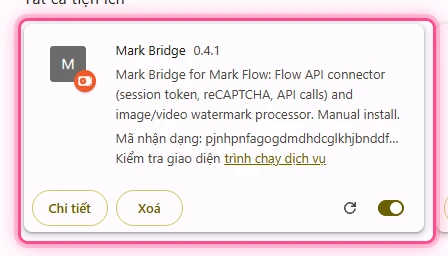
Mark Bridge sau khi nạp thành công.
Lỗi hay gặp nhất: chọn nhầm thư mục cha (thư mục chứa thư mục Mark Bridge, hoặc cả thư mục Downloads), hoặc chỉ bấm đúp mở file zip mà chưa giải nén. Khi đó Chrome báo không đọc được file manifest. Cách sửa: giải nén, rồi chọn đúng thư mục có manifest.json nằm ngay bên trong.
Khi mở Chrome, đôi khi Chrome hiện thông báo nhắc bạn đang chạy extension ở chế độ nhà phát triển và đề nghị tắt chúng. Điều này bình thường với extension cài bằng tay. Chỉ cần đóng thông báo, đừng tắt Mark Bridge.
Kiểm tra kết nối trong Cài đặt
Mở một tab Google Flow và đăng nhập tài khoản Google bạn dùng cho Flow.
Trong side panel Mark Flow (bảng điều khiển ở cạnh phải trình duyệt, nhấn
Alt+Sđể mở), bấm biểu tượng bánh răng ở góc trên bên phải → Cài đặt. Cửa sổ Cài đặt mở ra.Ở menu bên trái, chọn Mark Bridge và Flow API.
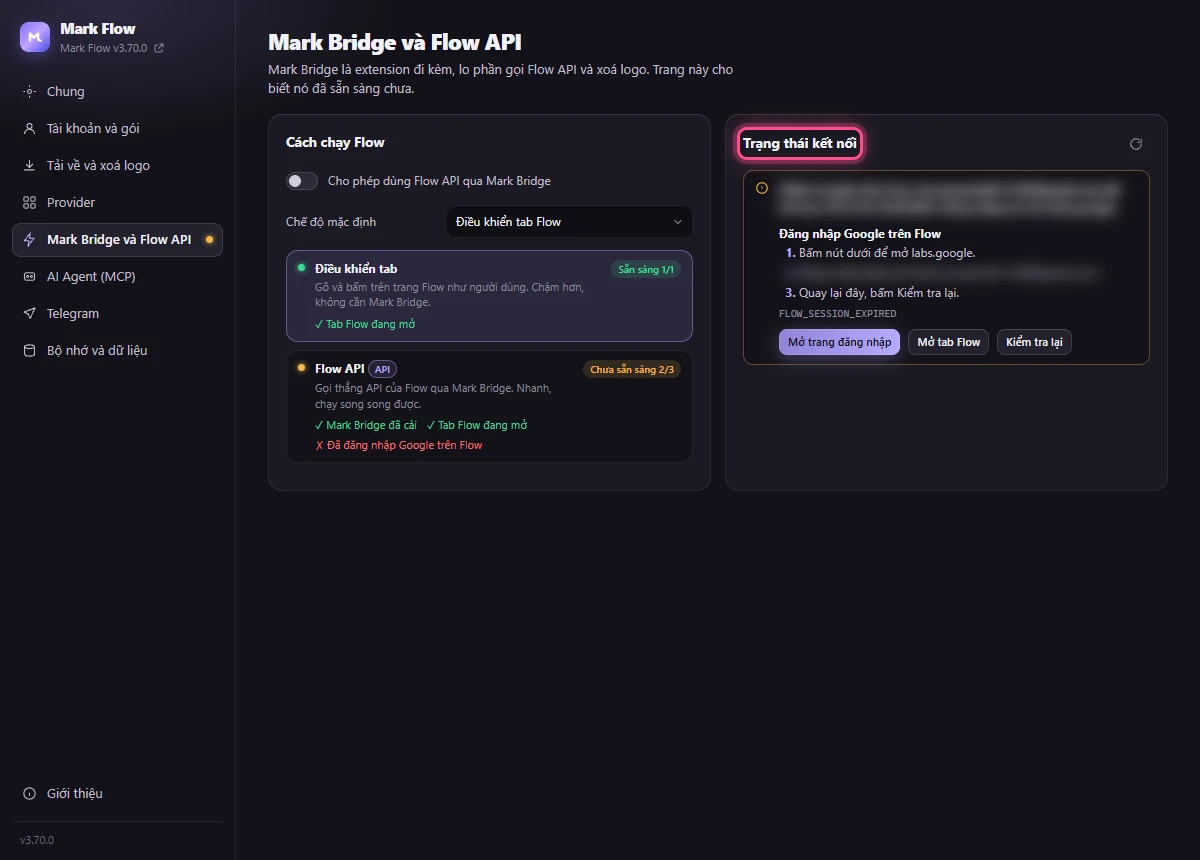
Ví dụ một máy còn thiếu một bước: dòng ✗ cho biết thiếu gì, thẻ Trạng thái kết nối bên phải chỉ cách sửa. Nhìn thẻ Trạng thái kết nối bên phải. Thấy Mark Bridge … sẵn sàng (kèm số phiên bản) là xong. Nếu chưa, đọc thông báo trong thẻ, làm theo bảng ở cuối bài rồi bấm Kiểm tra lại (hoặc biểu tượng mũi tên tròn ở góc thẻ). Trang cũng tự kiểm tra lại khoảng 5 giây một lần.
Chấm tròn cạnh mục Mark Bridge và Flow API ở menu trái cho biết nhanh: xanh lá là sẵn sàng, vàng cam là đã cài nhưng chưa sẵn sàng, xám là chưa cài.
Chỉ dùng Mark Bridge để xoá logo thì không cần trạng thái sẵn sàng: Mark Bridge đã cài và đang bật là đủ. Trạng thái sẵn sàng dành cho Flow API.
Chọn cách chạy Flow: Điều khiển tab hay Flow API
Thẻ Cách chạy Flow ở bên trái trang có các mục sau.
- Cho phép dùng Flow API qua Mark Bridge: công tắc chính. Tắt thì Mark Flow luôn chạy Flow bằng cách điều khiển tab.
- Chế độ mặc định: Điều khiển tab Flow, Tự chọn (API khi sẵn sàng) hoặc Flow API (nhanh nhất). Tự chọn dùng Flow API khi đủ điều kiện.
- Hai thẻ chế độ Điều khiển tab và Flow API. Bấm vào một thẻ để chọn nhanh chế độ đó. Mỗi thẻ có danh sách điều kiện, dòng nào đạt có dấu ✓, chưa đạt có dấu ✗, kèm nhãn Sẵn sàng 3/3 hoặc Chưa sẵn sàng 1/3.
| Dòng điều kiện | Nghĩa là | Nếu đang ✗ |
|---|---|---|
| Tab Flow đang mở | Có ít nhất một tab Google Flow đang mở. | Mở tab Flow (nút Mở tab Flow trong thẻ trạng thái). |
| Mark Bridge đã cài | Mark Flow liên lạc được với Mark Bridge. | Cài theo phần trên, hoặc bật lại công tắc của Mark Bridge trong chrome://extensions. |
| Đã đăng nhập Google trên Flow | Mark Bridge đã lấy được phiên đăng nhập của tab Flow. | Đăng nhập Google trên tab Flow, tải lại tab rồi bấm Kiểm tra lại. |
| Điều khiển tab | Flow API | |
|---|---|---|
| Cách chạy | Gõ và bấm trên trang Flow như người dùng | Gọi thẳng API của Flow qua Mark Bridge |
| Tốc độ | Chậm hơn | Nhanh, chạy song song được |
| Cần Mark Bridge | Không | Có |
| Gói Mark Flow | Mọi gói, kể cả Free | Pro, Agency |
| Cần tab Flow mở và đăng nhập | Có | Có |
Ở gói Free, trang này hiện Flow API cần gói Pro. kèm nút Nâng cấp, và mục Chế độ mặc định bị ẩn. Bạn vẫn nên cài Mark Bridge nếu muốn xoá logo. Xem Gói và thanh toán.
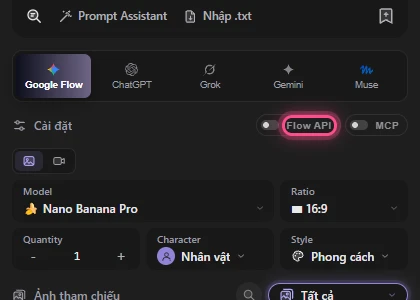
Đổi công tắc hoặc chế độ xong, bấm Lưu thay đổi ở góc trên bên phải. Công tắc Flow API trong thẻ Gen (cạnh chữ Cài đặt) là cùng một thiết lập: bật ở đó là chuyển sang Flow API, tắt là quay về điều khiển tab. Cạnh công tắc có chữ ngắn báo trạng thái (Đã kết nối, Chưa cài Bridge, Chưa mở tab Flow, Cần đăng nhập, Phiên đã hết hạn, Chờ Flow, Đã tắt) và nút làm mới Kết nối lại Flow API.
Cập nhật Mark Bridge
Khi Mark Flow cần bản mới hơn, thẻ Trạng thái kết nối báo Mark Bridge … cũ, cần từ … Tải bản mới rồi nạp lại. kèm nút Tải Mark Bridge. Cách cập nhật:
Tải file zip mới từ trang Tải Mark Bridge.
Giải nén đè vào đúng thư mục cũ. Windows hỏi có thay file không thì chọn Replace the files in the destination (Thay thế các tệp ở đích).
Mở
chrome://extensions, trên thẻ Mark Bridge bấm biểu tượng mũi tên vòng tròn (Tải lại, Reload).Tải lại tab Google Flow, rồi vào Cài đặt › Mark Bridge và Flow API bấm Kiểm tra lại. Số phiên bản mới hiện trong dòng Mark Bridge … sẵn sàng.
Thông báo thường gặp và cách sửa
| Thông báo | Cách sửa |
|---|---|
| Chưa thấy Mark Bridge. Cài theo các bước dưới. hoặc Chưa cài Mark Bridge. | Cài theo bài này. Đã cài rồi thì kiểm tra thẻ Mark Bridge trong chrome://extensions đang bật và thư mục cài chưa bị xoá, rồi bấm Kiểm tra lại. |
| Chưa có tab Flow nào đang mở. | Bấm Mở tab Flow hoặc tự mở Google Flow, rồi bấm Kiểm tra lại. |
| Phiên Google trên Flow … đã hết hạn … Đăng nhập lại trên labs.google. | Bấm Mở trang đăng nhập, đăng nhập đúng tài khoản Google đó, quay lại bấm Kiểm tra lại. |
| Chưa đăng nhập Google trên Flow. | Đăng nhập Google trên tab Flow rồi bấm Kiểm tra lại. |
| Đã có tab Flow nhưng chưa lấy được token. Tải lại tab Flow rồi kiểm tra lại. | Tải lại tab Flow (phím F5), đợi trang tải xong, rồi bấm Kiểm tra lại. |
| Mark Bridge … cũ, cần từ … | Làm theo phần Cập nhật Mark Bridge ở trên. |
| Khi chạy: Chế độ Flow API cần cài Mark Bridge… | Cài Mark Bridge, hoặc tắt công tắc Flow API để chạy bằng điều khiển tab. |
Các lỗi khác khi chạy Flow API (bị từ chối nội dung, hết lượt tạo…) được giải thích trong Xử lý sự cố.
Chưa giải quyết được? Xem Khắc phục sự cố hoặc gửi email tới admin.markflow@gmail.com, ghi rõ phiên bản Mark Flow, nền tảng AI và thông báo lỗi.